
FLコンパスの使い方
読む順番は、いまの状況によって変わります。表から、当てはまる行を選んでください。
| あなたの状況 | 読む章 | この順番で分かること |
|---|---|---|
| これから店を開く | 第1章 → 第2章 → 第3章 | 毎月いくら売れば食べていけるかの目安 |
| もう営業している | 第1章 → 第2章 → 第4章 | 先月のFL比率 |
| 融資の書類が要る | 第1章 → 第2章 → 第3章(最後まで) | 日本政策金融公庫の様式に沿った創業計画書 |
全部を読む必要はありません。使いたい画面の章だけ読めば十分です。
はじめに
まずは6枚で、FLコンパスの全体の流れをご紹介します。左右にめくってお読みください。
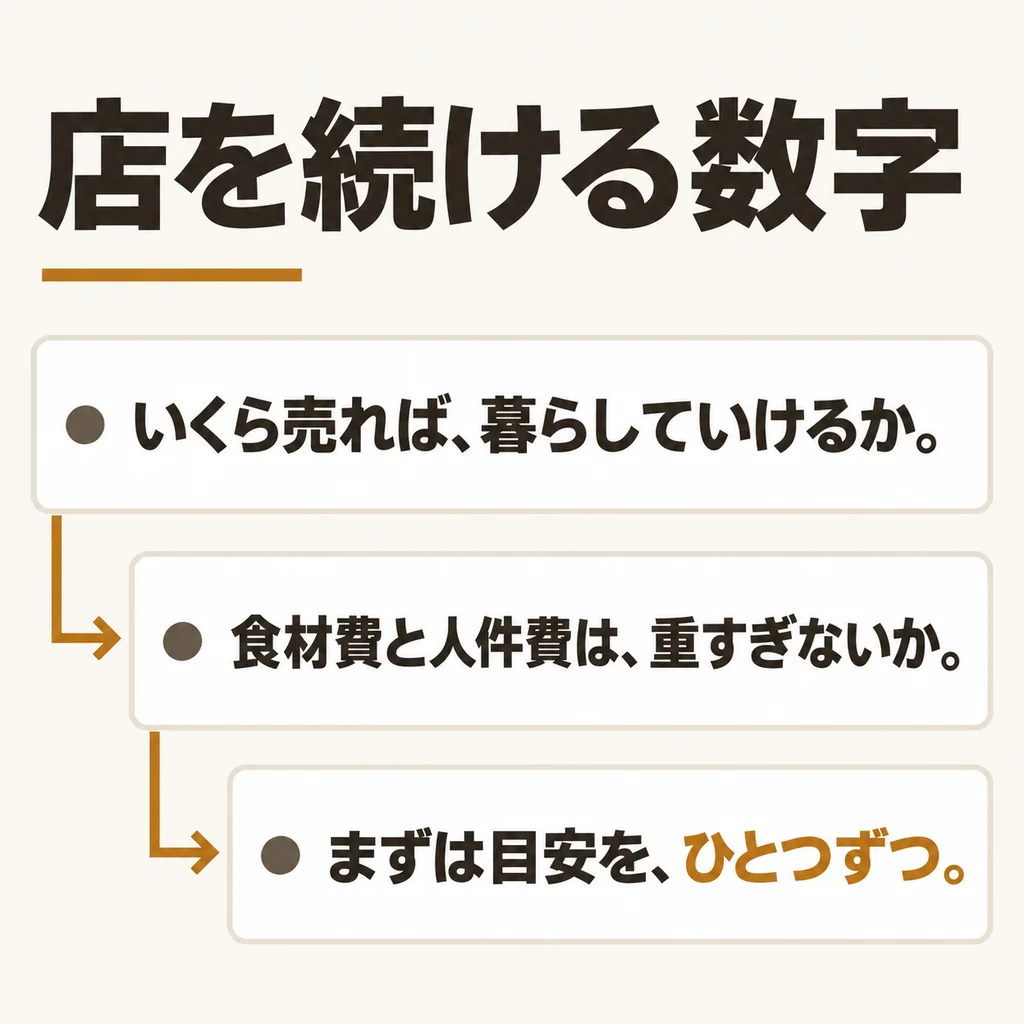
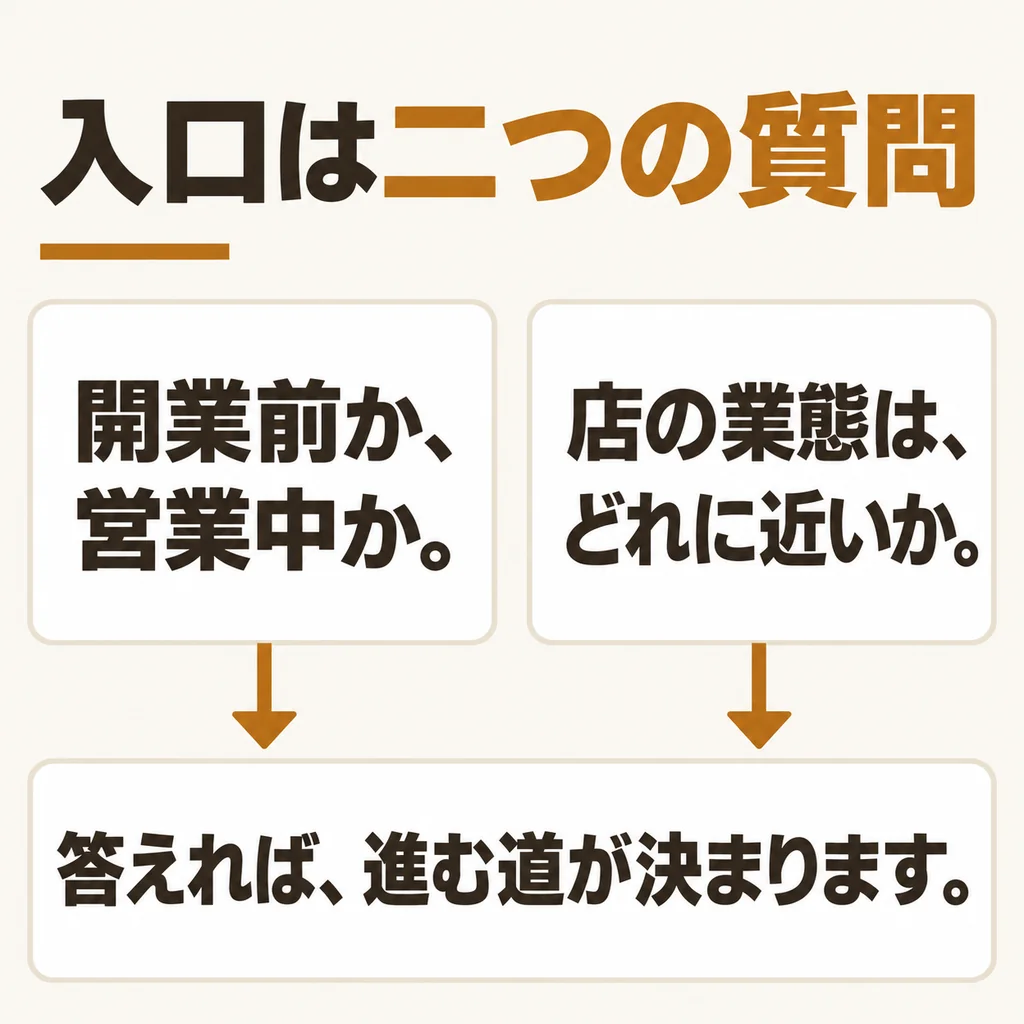
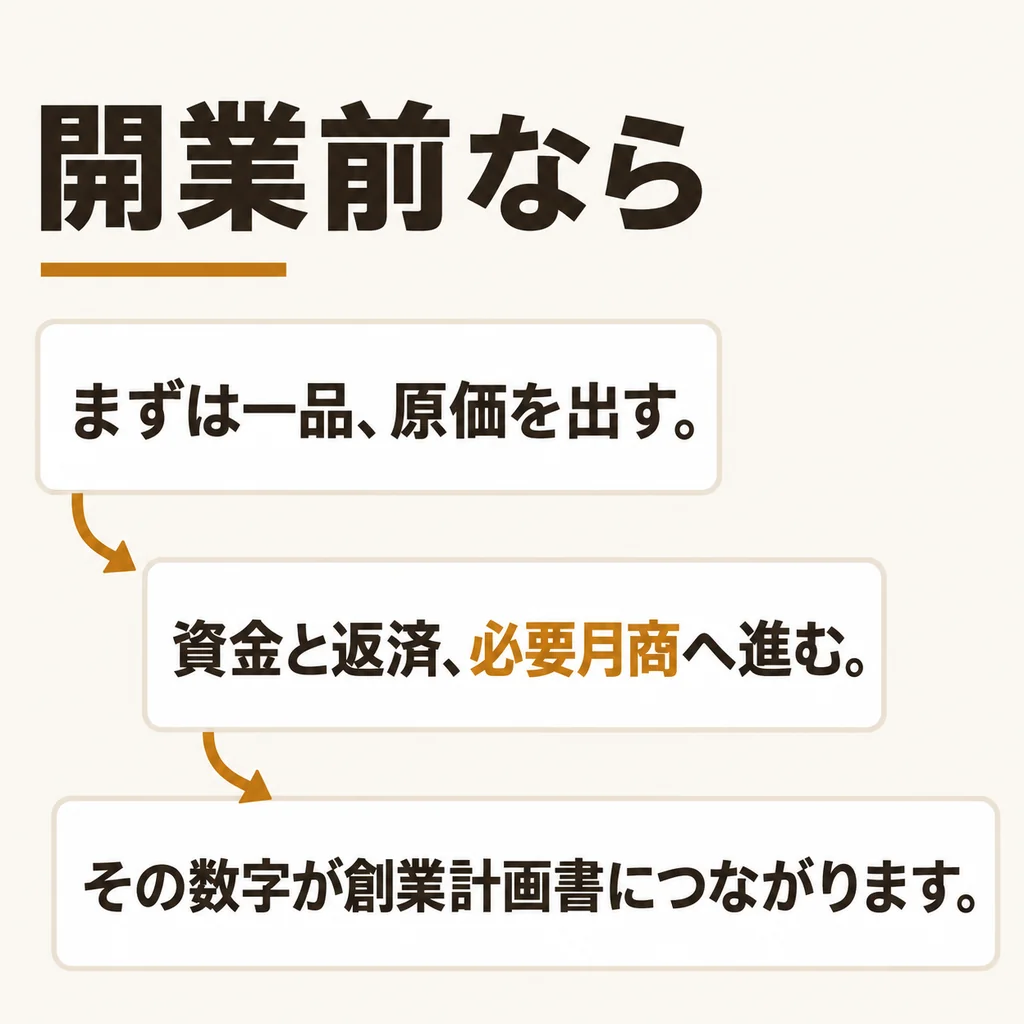
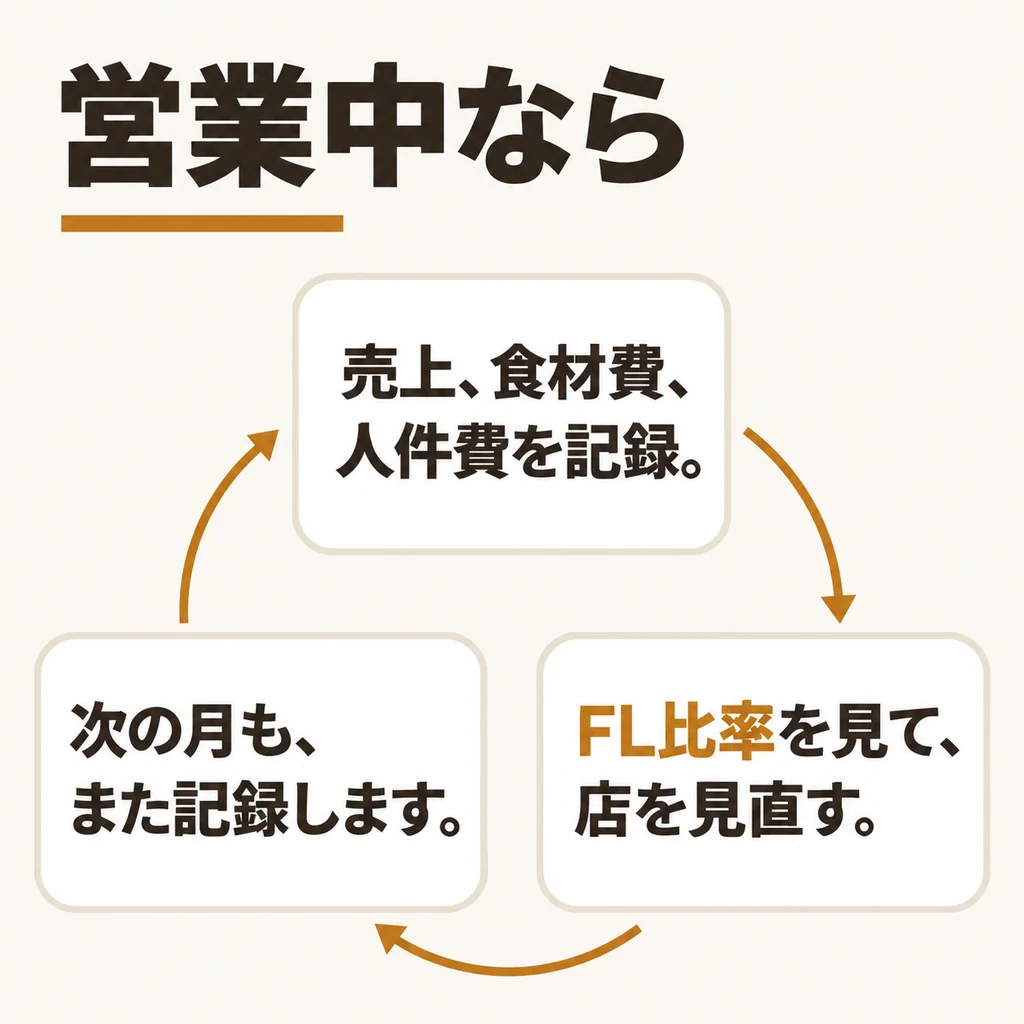
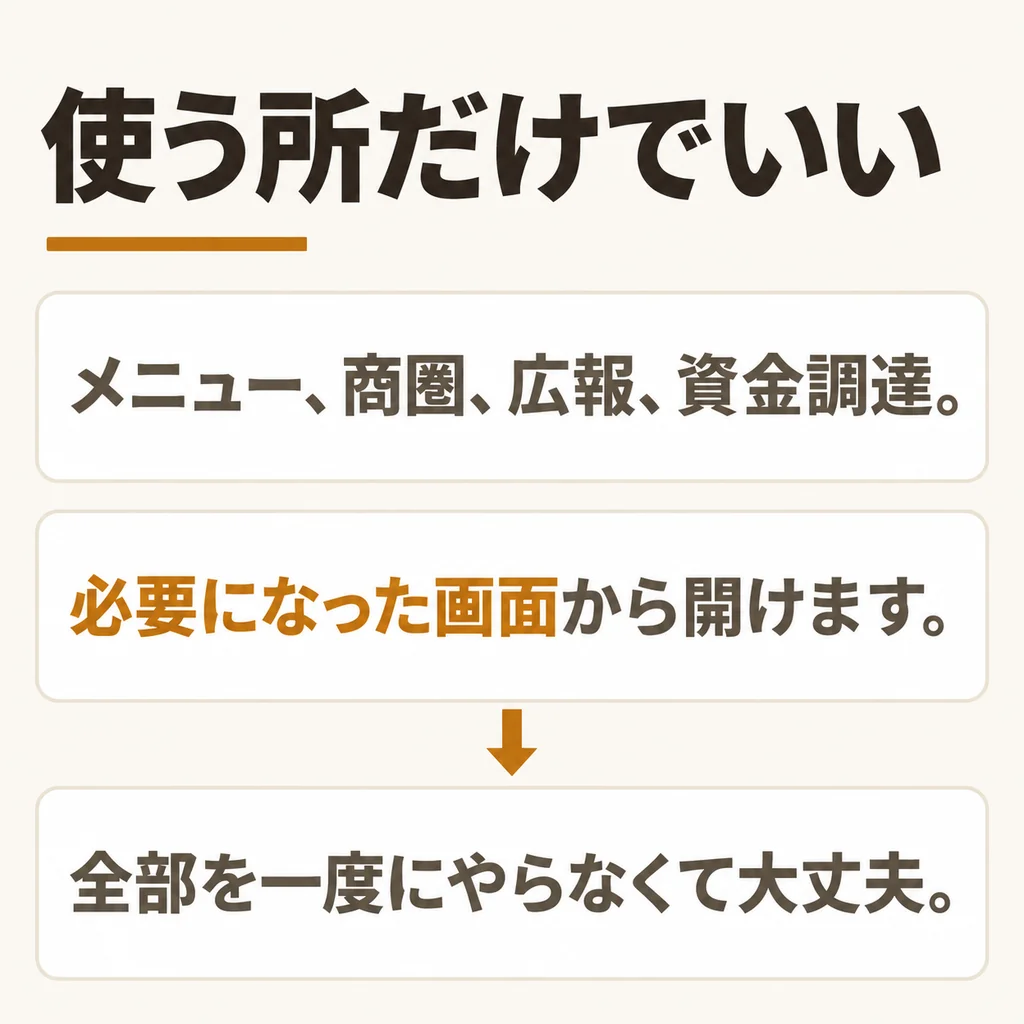
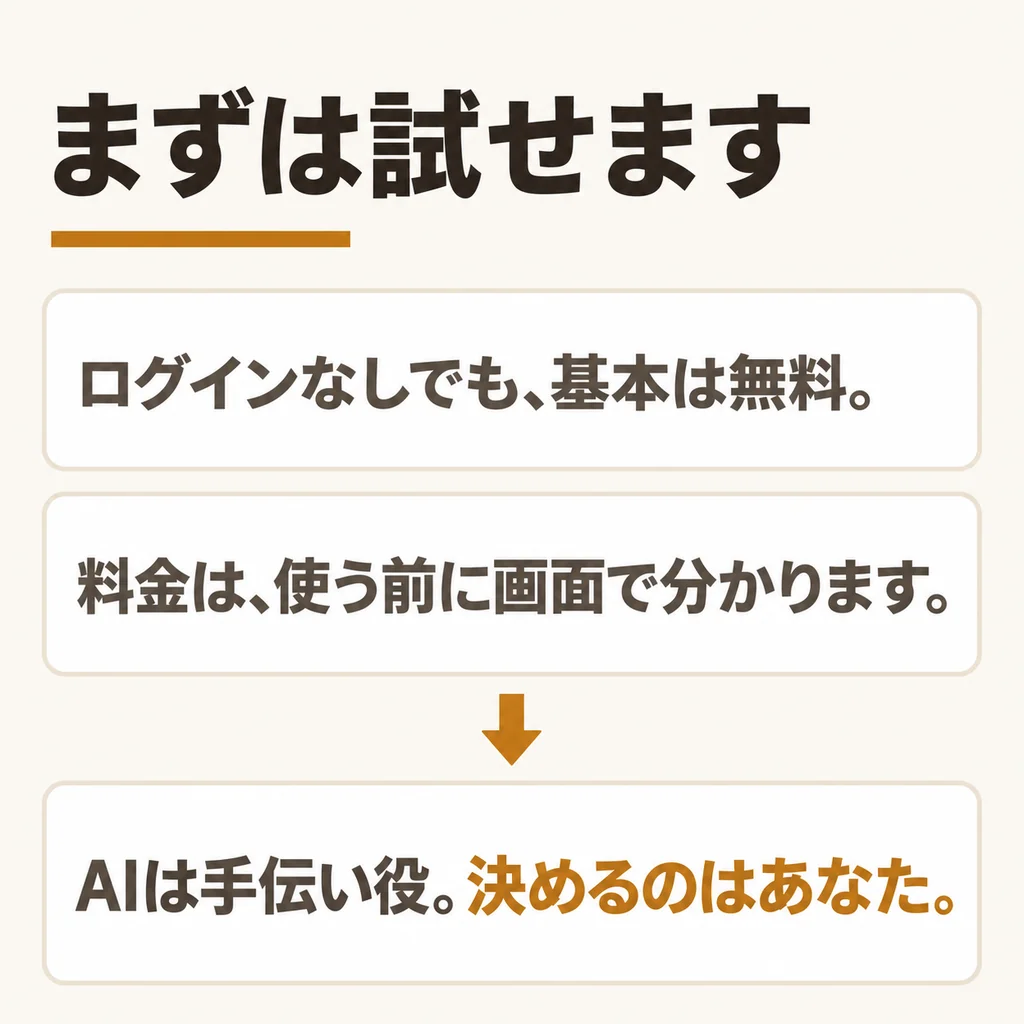
次に、ご自身に合う章へ進んでください。開業前の方は第1章 → 第2章 → 第3章、営業中の方は第1章 → 第2章 → 第4章の順がおすすめです。
第1章 はじめる前に
この章を読み終えると、ログインが必要な機能と、有料の機能が分かります。
アカウントは要りますか
要りません。最初の画面で「ログインせずに始める」を押すと、原価計算・FL記録・開業プラン・商圏調査の基本機能を使えます。
ログインすると、次の3つができるようになります。
- 店のパソコンとスマホで同じ数字を見る
- 商圏レポートを作る
- AIの機能を使う
ログインはGoogleのアカウントで行います。あとからログインしても、それまでに入れた内容はそのまま引き継がれます。まずログインせずに試し、必要になってからログインしても構いません。
データはどこに保存されますか
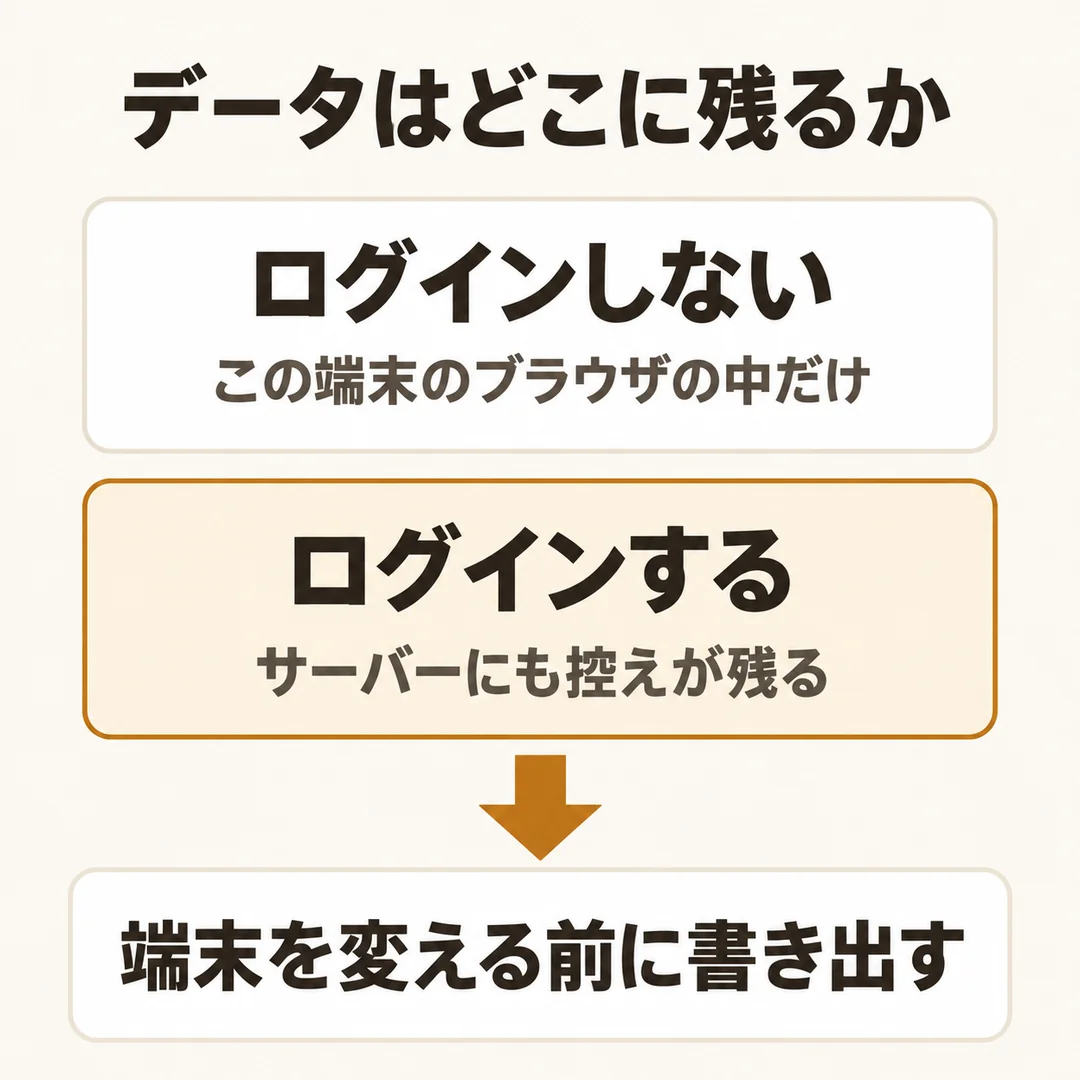
ログインしないで使うなら、ブラウザのサイトデータを消さないでください。シークレットウィンドウでは、ウィンドウを閉じると入力した内容も消えます。
ログインしていても、していなくても、入力した内容は自動で保存されます。ただしFL記録のように1件ずつ記録を追加する画面だけは、「保存」か「追加」を押して確定します。
このアプリは無料で使えますか?
FLコンパスは、基本の機能を無料で何回でも使えます。料金がかかるのは、AIの機能と商圏レポート・比較レポートだけです。ログインも無料ですが、これらの有料機能を使うにはログインが必要です。
| 内容 | いくら | 支払いの単位 |
|---|---|---|
| 原価計算・FL記録・開業プラン・創業計画書・商圏調査の基本情報 | 無料 | 支払いなし |
| 商圏レポート(1地点) | 2,000円 | 1回ごと |
| 比較レポート(作ったレポート2〜3件の読み比べ) | 1,000円 | 1回ごと |
| AIパック(110ポイント) | 1,000円 | 使い切り |
月額の支払いはありません。AIを使う操作では、実行する前に何ポイント使うかが画面に出ます。確認してから進められます。
| AIの操作 | 使うポイント |
|---|---|
| 開業プランの総評 | 12 |
| レシートの読み取り | 写真1〜4枚で1、5〜8枚で2、9〜10枚で3 |
| SNS投稿の作成・値付けの方針・メニューの改善案など | 1 |
| 訪日客向けの翻訳 | 1言語につき1 |
| プレスリリースの聞き取り | 1 |
| プレスリリースの本文一式 | 5 |
| プレスリリースの撮影見本 | 1枚につき1 |
| フォトスタジオ(自分の写真の仕上げ) | 1枚につき2 |
ポイントの有効期限は、買った日から180日です。使い切れなかった分は、有効期限を過ぎると使えなくなります。まとめ買いより、必要になってから買うほうが無駄になりません。
スマホでも使えますか
使えます。スマホでは画面の並びが変わりますが、使える機能は同じです。
ただし創業計画書と事業計画書の印刷は、パソコンをおすすめします。用紙のサイズと向きを指定する必要があり、スマホのブラウザでは指定できないことがあるためです。
第2章 はじめての設定
この章の設定を終えると、ホームに「開業までの道」か「今月の羅針盤」が出ます。
最初の画面で、店の段階を選びます。続いて業態を選ぶと、設定は終わりです。入力は1分ほどが目安です。どちらの質問も、選ぶと自動で次に進みます。
1問目:お店はいま、どの段階ですか
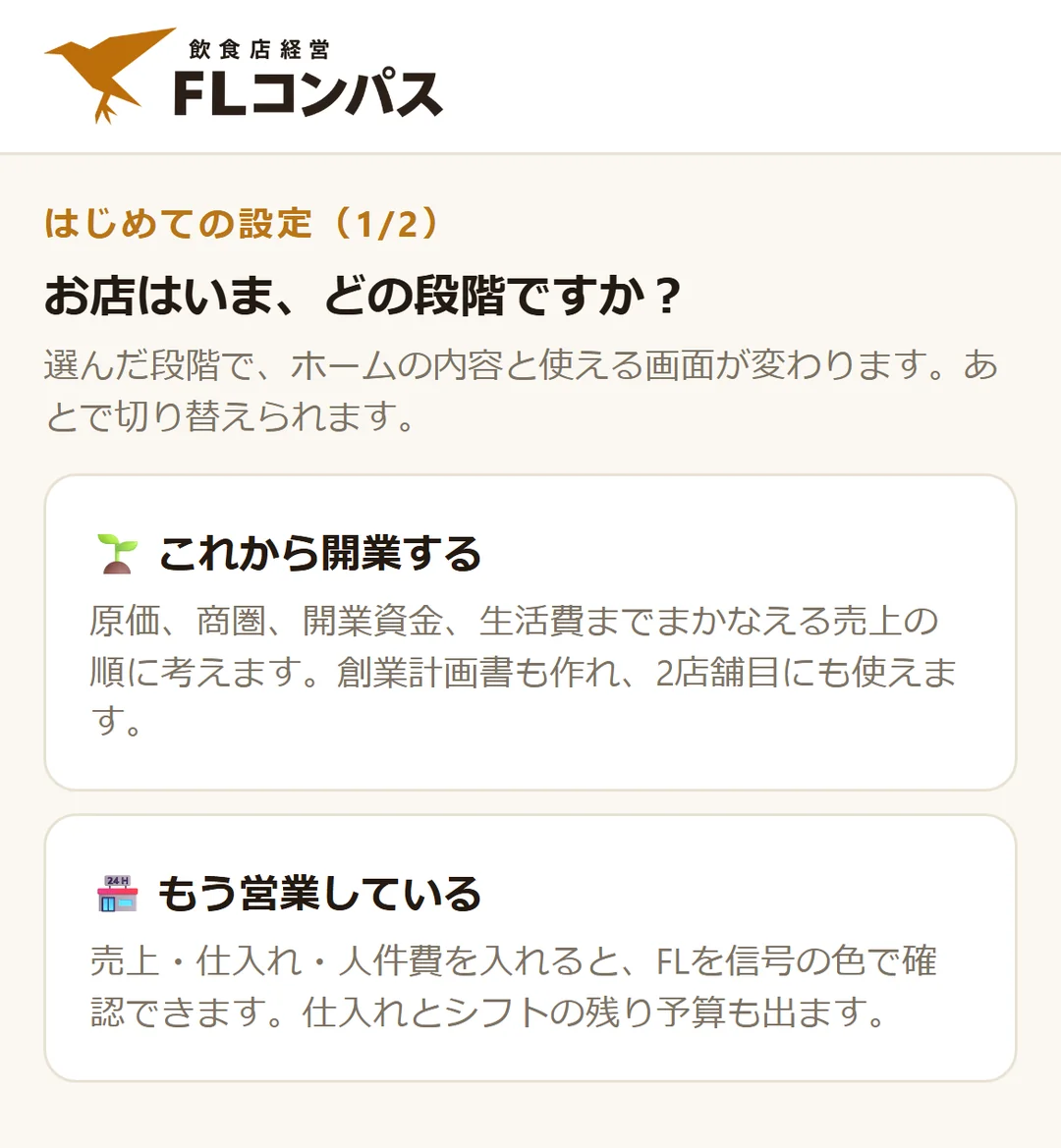
「🌱 これから開業する」または「🏪 もう営業している」を押してください。選んだ内容に合わせて、ホームの形が変わります。
- これから開業する:開業までの道。店の基本を決める → 商品を作る → 場所を調べる → 計画を立てる → お金を集める → 準備する → 知らせる → 開業
- もう営業している:今月の羅針盤。記録する → 見る → 見直す → 計画する → 発信する
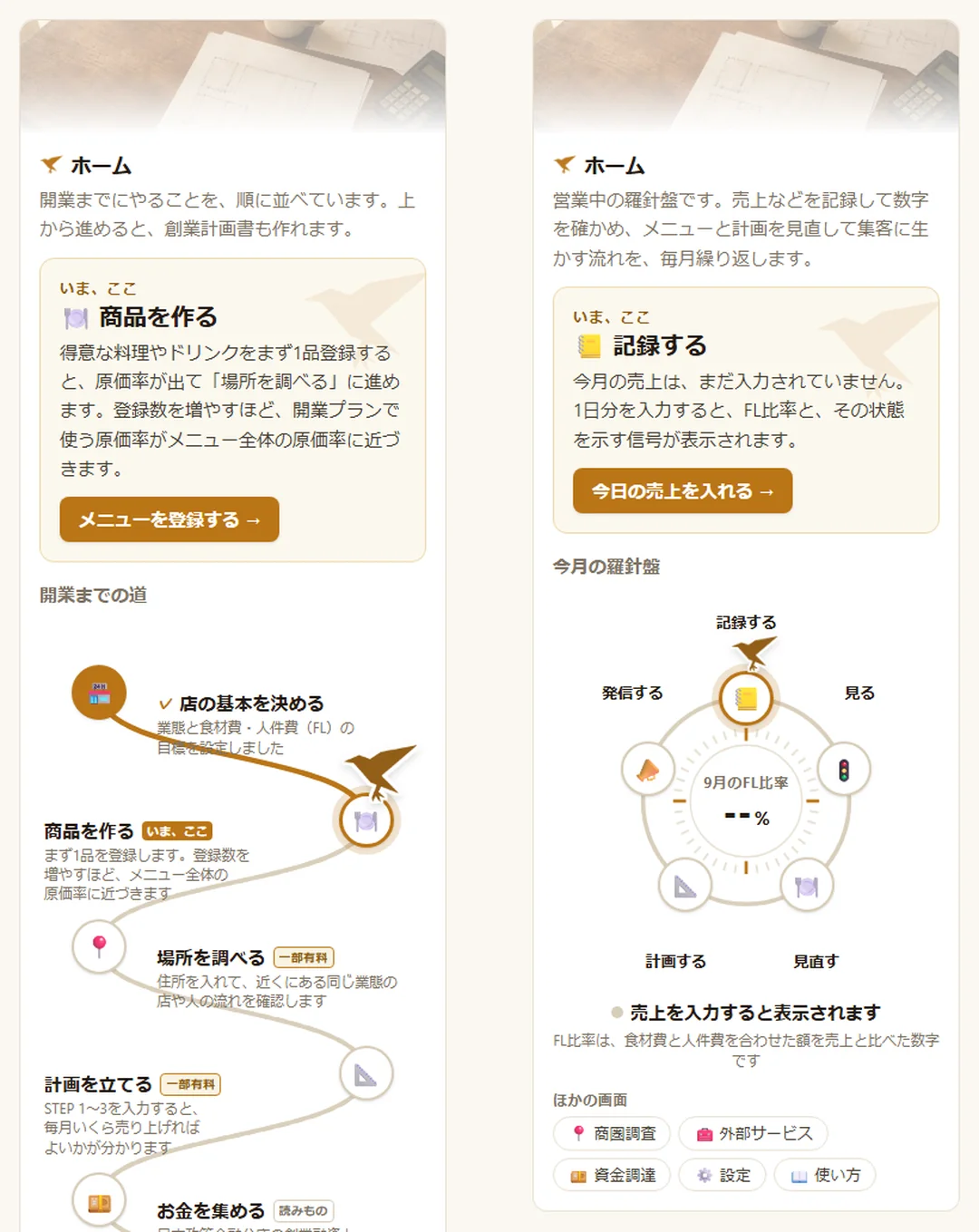
カラスのマークが付いている道しるべが「いま、ここ」です。上の枠には、次にやることが1つ出ます。その枠を押して画面を開くと、上に道の帯が出ます。下の「次へ」には次の道しるべの名前が表示され、押すと順番に進めます。
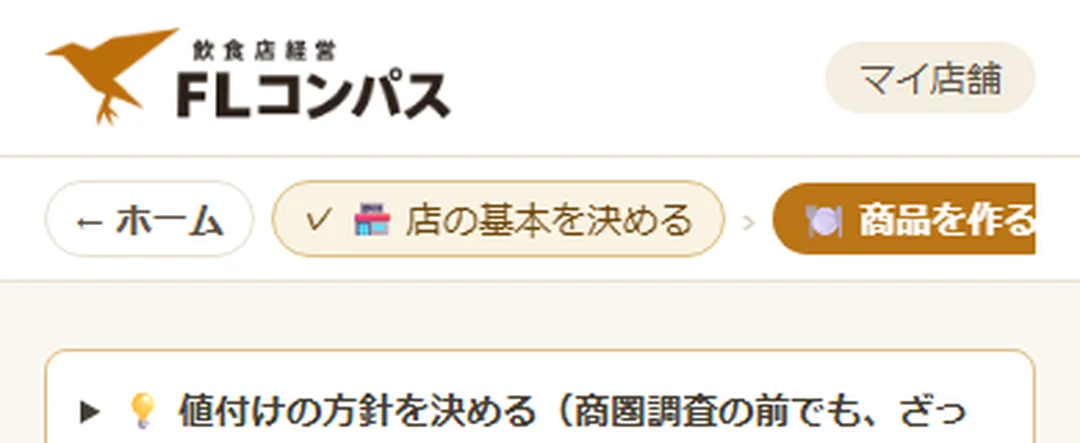
道の帯にない画面(設定・使い方など)は、ホームの「ほかの画面」から開けます。
店の段階は、あとで切り替えられます。開業したら、ホームの道の最後にある「開業した」を押してください。店舗情報にある「開業した」からも切り替えられます。ホームに「今月の羅針盤」が表示され、FL記録が使えるようになります。
2問目:お店の業態を選んでください
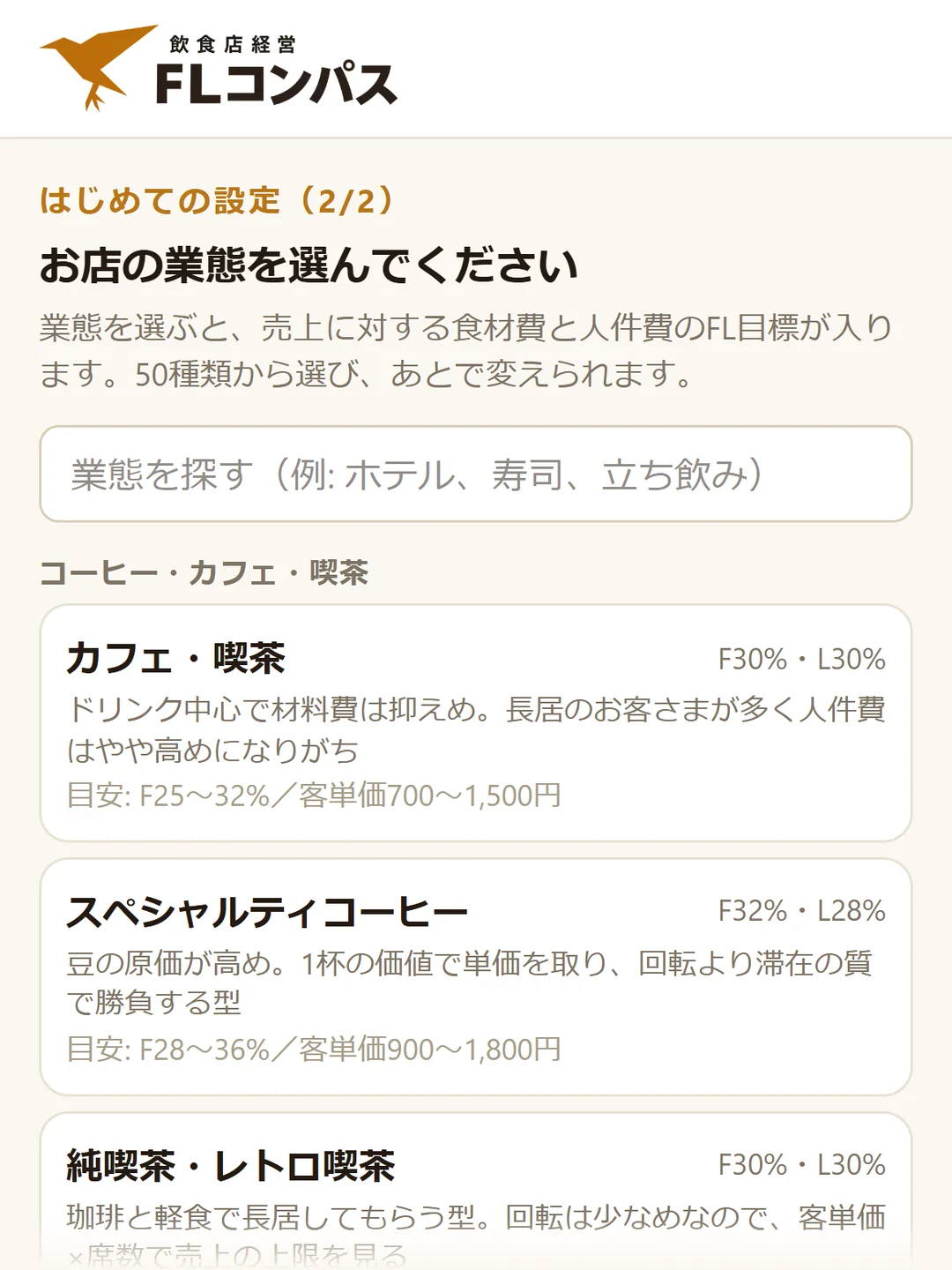
カフェ、バー、居酒屋、レストランなど、70種類近くから選べます。上の検索欄に「ホテル」「寿司」などと入力すると、候補を絞り込めます。
選ぶと、FL目標が自動で入ります。FL目標とは、食材費と人件費を、それぞれ売上の何%ほどに収めるかの目安です。たとえば「カフェ・喫茶」を選ぶと、食材費30%・人件費30%が入ります。
選んだ業態は、次の機能でも使われます。
- 開業プランで、売上の見込みが店の条件に合うかを見るとき
- 商圏調査で、周りの同業店を探すとき
- AIが計画についてコメントするとき
迷った場合は、実際の店の内容に近い業態を選んでください。あとから「設定をやり直す」で変更できます。
選んだ業態が実際の店と違うと、表示される判断もずれることがあります。バーの計画をカフェとして読むと、客単価が高すぎると判定されてしまいます。指摘が的外れだと感じたら、まず設定した業態を確認してください。
第3章 開業プラン
この章を終えると、毎月いくら売れば食べていけるかの目安が画面に出ます。融資に出す創業計画書も、同じ画面から印刷できます。
開業プランを開き、STEP 1「メニュー」、STEP 2「開業資金」、STEP 3「必要月商」の順に進めてください。道の帯の下に並ぶ目次を押すと、それぞれの場所に移動します。
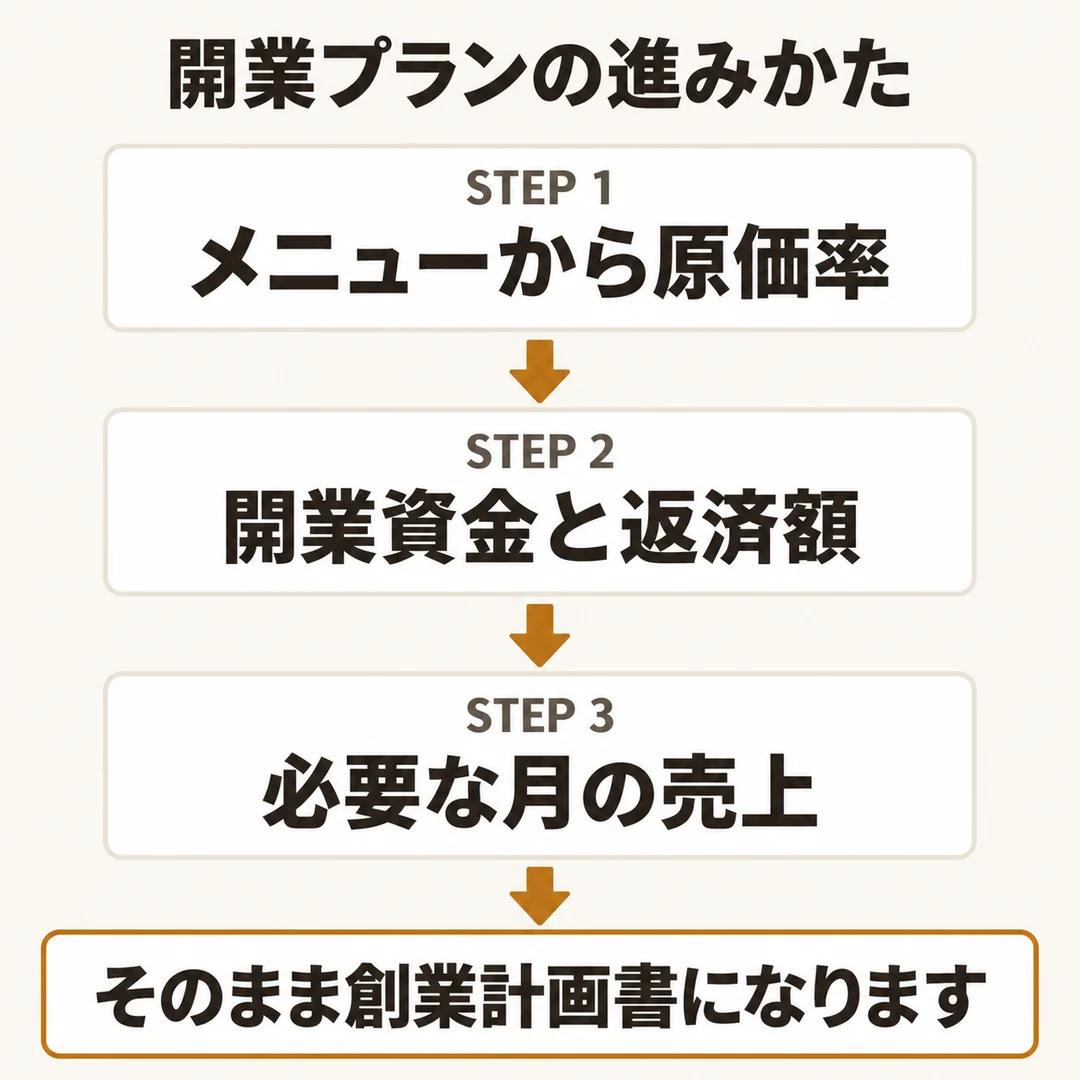
STEP 1・まずメニューを登録する
得意な料理やドリンクを1品、値段をつけて登録します。
「🍽 メニューを登録しに行く」を押すと、メニューの画面に移ります。メニュー名・材料・分量・売る値段を入れて「保存」を押してください。原価と原価率が出たら、上の道の帯の「計画を立てる」を押して開業プランに戻り、STEP 2へ進みます。
ここで出た原価率は、STEP 3の「食材原価率」の欄に入ります。1品だけでも先に進めます。看板になる1品から始めてください。
STEP 2・開業にいくら必要か、どう用意するか
日本政策金融公庫の創業計画書にある「必要な資金と調達方法」に沿った内容です。
まず「🏠 物件の前提」に、家賃・席数・広さを入れます。
| 欄 | 入れるもの |
|---|---|
| 店舗の家賃(月) | 共益費込み。物件が決まっていなければ、候補の相場で構いません |
| 席数 | 席のない店は0のまま |
| 広さ(坪) | 内装工事の見積もりは坪単価で考えることが多いため、入れておくと、AIが出す金額の目安が店の条件に近くなります |
次に「📝 開業には何にお金がかかる?」で、費目ごとに金額を入れます。入れた費目が、下の「設備資金」と「運転資金」の内訳にそのまま並びます。かからない費目は空欄のままで構いません。空欄にすると内訳からも消えます。
金額の見当がつかないときは、「🤖 AIに目安を入れてもらう」を押してください。内装と厨房機器のこだわりを選ぶと、空欄の費目だけに目安が入ります。すでに入力した金額は変わりません。
続いて「調達の方法」に、そのお金をどこから用意するかを入れます。欄は4つです。
- 自己資金
- 親・兄弟・知人等からの借入
- 日本政策金融公庫からの借入
- 他の金融機関等からの借入
「必要な資金」と「調達の方法」の合計を、同じ金額にしてください。日本政策金融公庫の様式でも、2つの合計を合わせます。2つの合計は同じ場所に並んで表示されるので、その場で見比べられます。
借入を入れたら、下の「📉 毎月いくら返す?(返済シミュレーション)」で年利・返済期間・据置期間を入れます。毎月の返済額が出たら、「この返済額を逆算に反映する」を押してください。STEP 3の「借入の毎月返済額」に入ります。
STEP 3・いくら売れば食べていける?
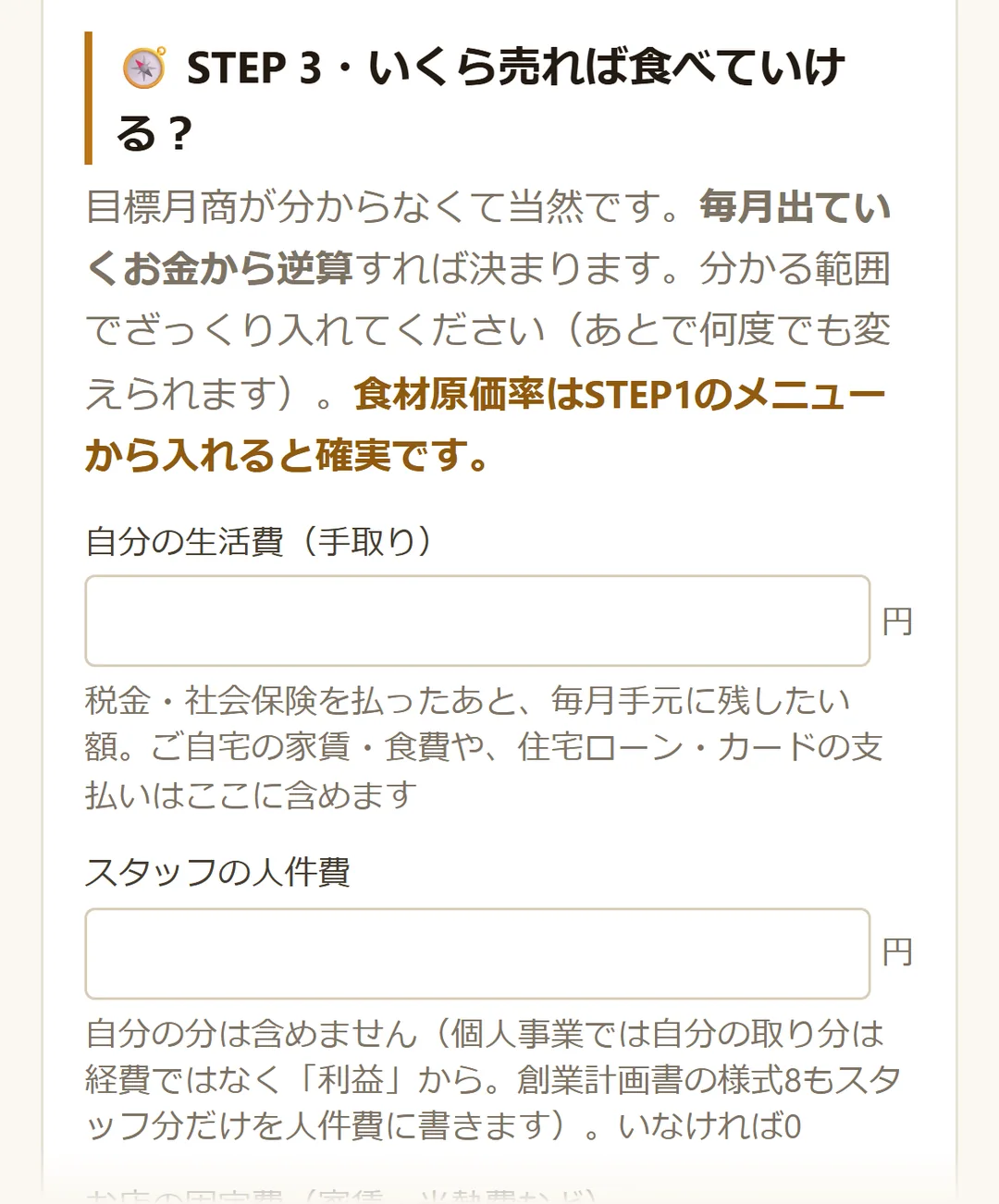
STEP 2が終わったら、STEP 3を開きます。ここでは、自動で入った数字を確認し、空いている欄に自分で数字を入れます。
| 欄 | 入れるもの |
|---|---|
| 自分の生活費(手取り) | 毎月手元に残したい額。自宅の家賃や食費、住宅ローンもここに含めます |
| スタッフの人件費 | 自分の分は「自分の生活費(手取り)」に入れるので、ここには含めません。スタッフがいなければ0 |
| お店の固定費(家賃・光熱費など) | 店のために毎月決まって出ていくお金の合計 |
| └ うち店舗の家賃 | STEP 2の「物件の前提」と同じ値です。どちらから直しても揃います |
| 借入の毎月返済額 | STEP 2で「この返済額を逆算に反映する」を押すと入ります |
| 食材原価率 | STEP 1でメニューを登録すると、そのメニューから計算した値が入ります |
| 月の営業日数 | 定休日を引いた日数 |
入れ終わると、必要な月商が出ます。生活費と店の支払いをまかなうために必要な月商の目安です。その下に「🎯 目標ライン(余裕をみた月商)」と「その売上、現実的?」が続きます。
その金額を売るのが難しそうなときは、計算の前提を見直します。メニューの値段はSTEP 1、席数はSTEP 2の「物件の前提」、営業日数はSTEP 3で変えられます。直した数字はその場で反映されるので、計算し直すボタンを押す必要はありません。
資金繰り
上の「資金繰り」を押すと、開業から24か月ぶんの現金の残りが月ごとに表示されます。
まず、残高がマイナスになる月がないか確認してください。ある場合は、いまの入力では開業前に用意するお金が足りない見込みです。
利益が出ていても、現金が足りなくなることがあります。たとえば、仕入れの支払いが売上の入金より先に来る場合です。
AIの総評(12ポイント)
STEP 3まで入れたら、必要に応じて上の「AIの総評」を押してください。実行すると12ポイントを使います。入れた数字について、気になる点が表示されます。
次のような点について、コメントが出ます。
- 客単価と席数と営業日数から、その月商が現実的か
- 開業資金の内訳に抜けがないか
- 返済の額が、月々の利益に対して重すぎないか
AIの総評だけでは判断できないこともあります。物件の実際の人通り、近くの同業店の強さ、あなたの経験や人脈は、この画面の数字からは分かりません。物件のまわりを詳しく調べたいときは、商圏レポートを使ってください。
総評はAIによる推測です。計画を決めるときは、ほかの情報と合わせて見てください。
創業計画書と事業計画書
開業プランを開き、目次のいちばん右にある「計画書」を押します。
創業計画書は、日本政策金融公庫の様式に合わせた書類です。1から10までの欄があります。STEP 2で入れた数字は「8 必要な資金と調達方法」に、STEP 3の数字は「9 事業の見通し(月平均)」に、自動で入ります。
自分で書くのは、次の4つの欄です。上の「記述欄」から入れられます。
- 1 創業の動機
- 2 経営者の略歴等
- 3 取扱商品・サービス
- 10 自由記述欄
「お名前」には、店名ではなく、申し込むご本人の氏名を入れてください。公庫に出す書類だからです。
自動で入った金額を確認したら、印刷画面を開いて用紙を設定します。
| 書類 | 用紙 |
|---|---|
| 創業計画書 | A3・横 |
| 事業計画書 | A4・縦 |
PDFで保存したいときは、印刷画面で「PDFに保存」を選びます。紙に出さずにファイルとして残せます。操作はパソコンからがおすすめです。
第4章 FL記録
この章を終えると、先月のFL比率を店舗情報で確認できます。
ホームに「記録する」が無い(開業までの道が出ている)場合は、ホームの道の最後にある「開業した」を押してください。店舗情報にある「開業した」からも切り替えられます。ホームに「今月の羅針盤」が表示され、FL記録が使えるようになります。
FL比率とは
売上に対して、食材費(F)と人件費(L)が合わせてどれくらいかを見る数字です。第2章で選んだ業態のFL目標と比べた結果が、信号の色で出ます。
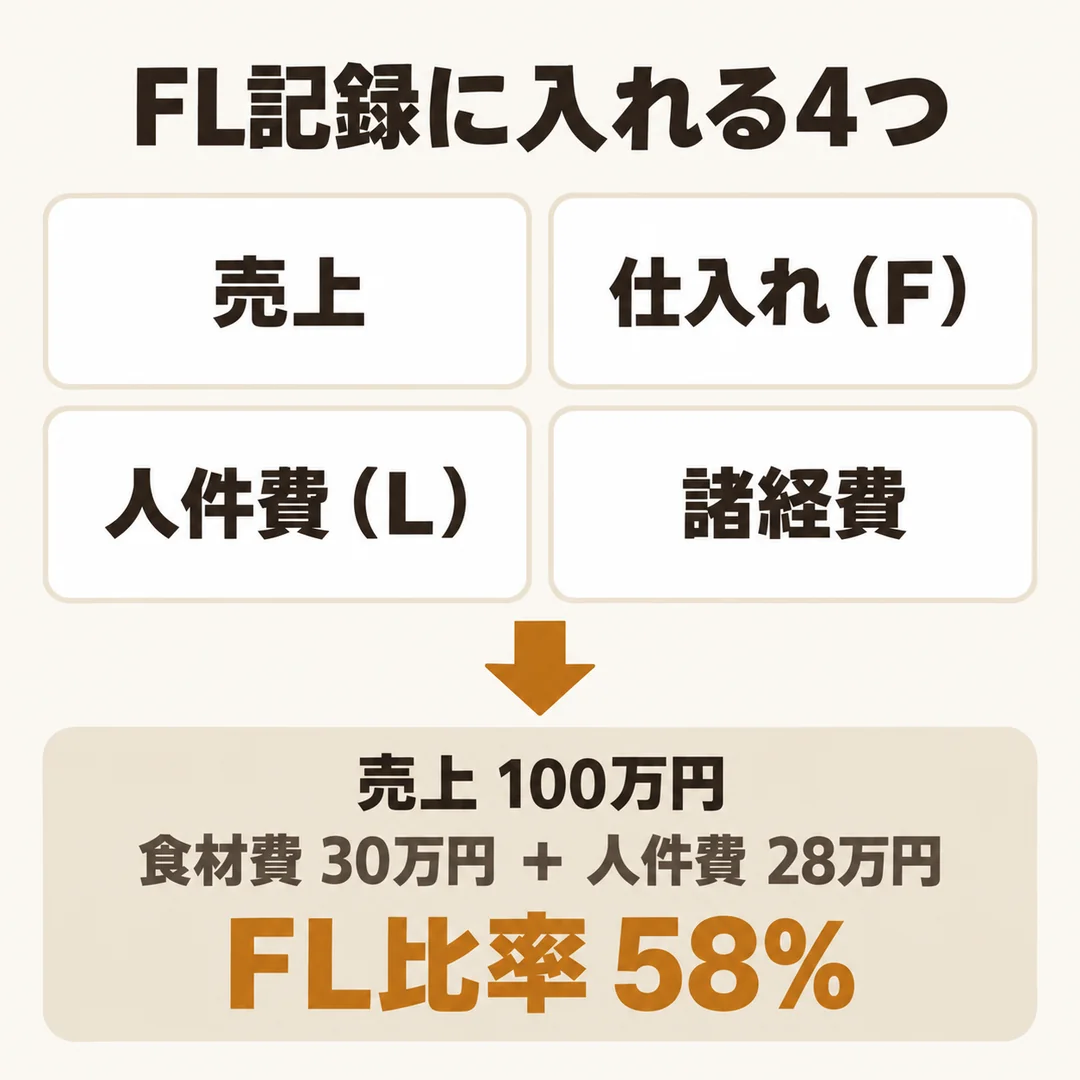
入れる月と、4つの項目
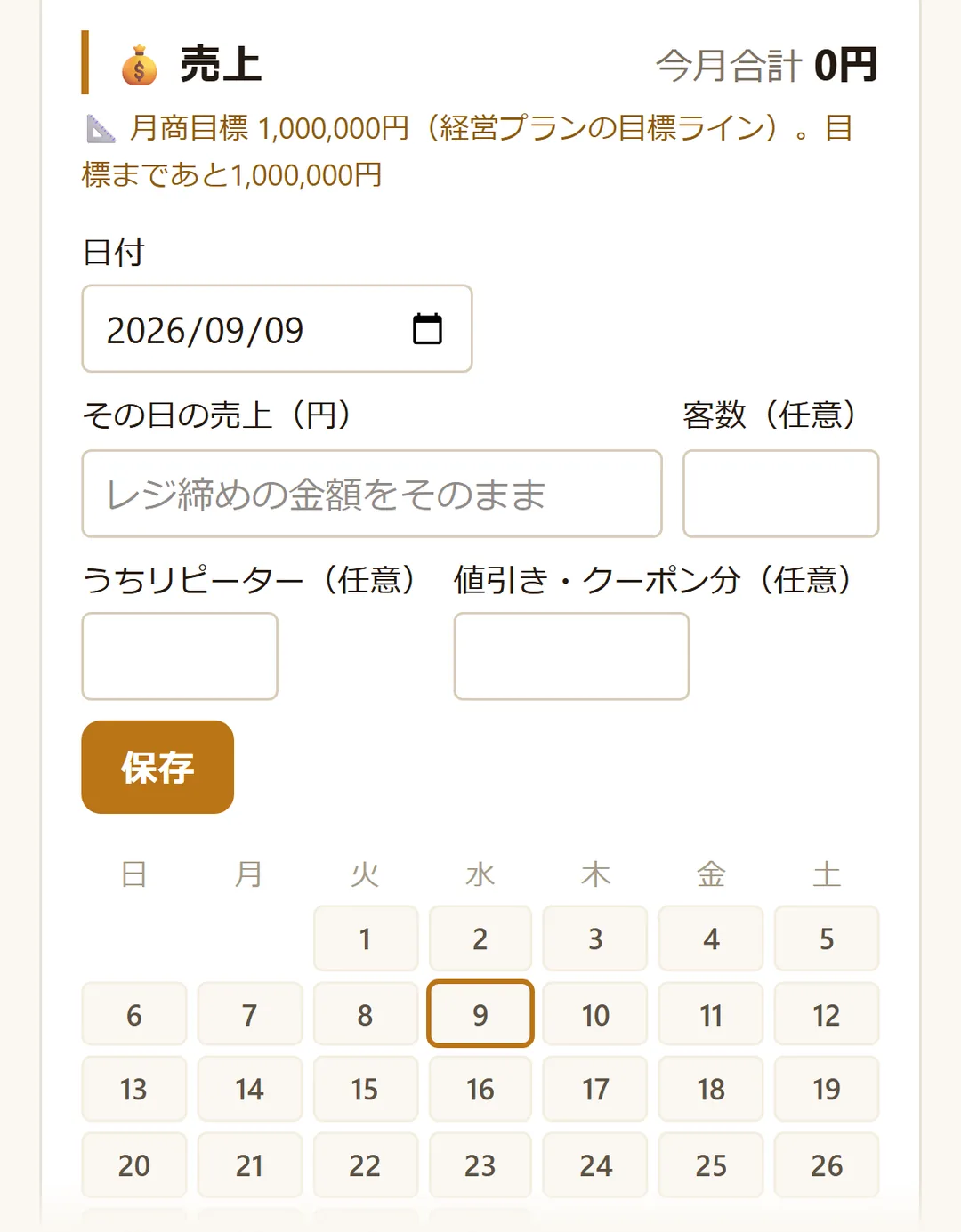
FL記録を開きます。先月の数字を入れるときは、先に「諸経費」の「←前月」で月を戻してください。今の月のまま入力すると、今月分として記録されます。
上には「売上」「仕入れ」「人件費」「経費」が並んでいます。押すと、その入力欄まで移動します。
売上の客数・リピーター・値引きは、入れなくても構いません。下のカレンダーで、入れた日が色で分かります。日付を押すと、その日の分を直せます。
仕入れ(F)は、レシート1枚ごとでも、業者から届く1か月分の請求書をまとめて入れても構いません。まとめて入れる場合は、日付を選び、合計額を1件として入れます。
人件費(L)は、時給で働く人を「時給スタッフのシフト」に、自分や社員を「固定給(月額)」に入れます。開業プランでは自分の生活費を別に入れましたが、FL記録では自分の給料も「固定給(月額)」に入れます。入れないと、その分だけFL比率が低く出ます。
経費は「🏠 諸経費(家賃・光熱費など)」です。家賃のように毎月かかるものは「毎月の固定費」に登録すると、翌月からも自動で計上されます。洗剤やチラシのような単発の支出は「単発の経費」に入れます。
売上・仕入れ・人件費の3つを入れ終えたら、下の「次へ:見る」を押して店舗情報を開き、FL比率を確認してください。経費はFL比率に入らないので、あとからでも構いません。
レシートをAIで読み取る
「仕入れ」の「📷 レシートをAIで読み取る」から写真を選びます。一度に10枚まで選べます。AIが日付・店名・金額・食材か経費かを読み取ります。
読み取った内容は、記録する前に画面に出ます。違っているところがあれば、その場で直してから記録してください。
印字がはっきりしたレシートを、影や折り目が文字に重ならないように撮ると読み取りやすくなります。手書きの領収書や、印字の薄れたレシートは読み取れないことがあります。その場合は手で入れてください。
写真はサーバーに残しません。読み取りが終わった時点で消えます。
月末棚卸を入れると、月ごとのぶれを抑えられます
「仕入れ」の下の「📦 月末棚卸」に、月末に残っている食材とドリンクのおおよその金額を入れてください。金額だけで構いません。
入れないと、買った月にすべて使ったことになり、まとめ買いをした月はFが高く出やすくなります。
出た数字の見方
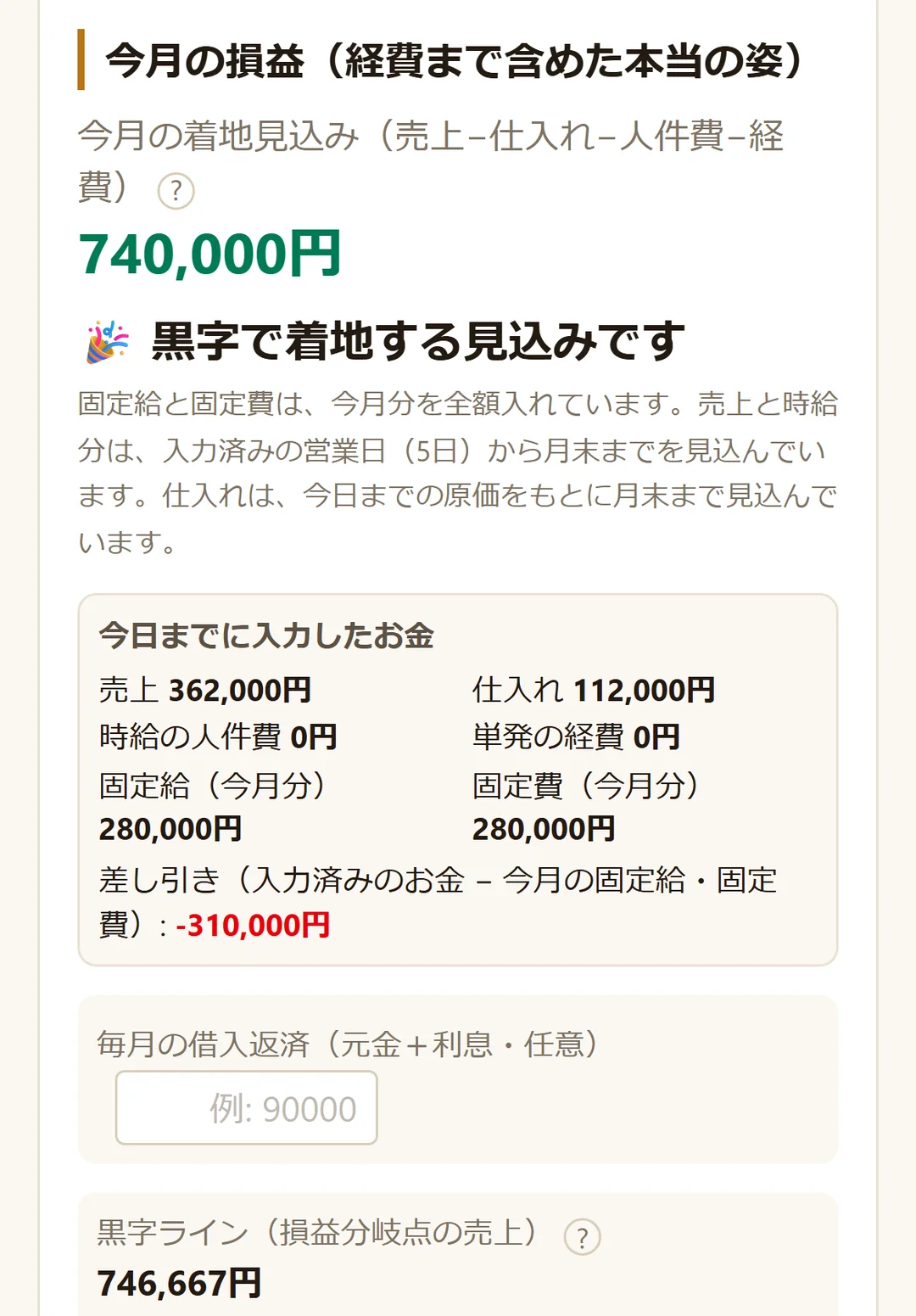
店舗情報では、今月が終わったときの着地見込みを最初に確認できます。
- 今月の損益:売上から、仕入れ、人件費、経費を引いた月末の営業利益見込みです
- 今日までに入力したお金:入力済みの売上や支出です。「差し引き」は途中経過であり、営業利益ではありません
- 黒字ライン:黒字に必要な売上と、黒字まであといくら必要かが出ます
- 今月のFL:飲食だけのF・L・FLと、月末までに追加できる仕入額やシフト代が出ます
売上がまだない月は、着地見込みを出しません。売上を入れると表示されます。
借入返済を設定した店では、元金を差し引いた「返済後に増減するお金」も出ます。据置期間中は元金を差し引きません。この数字は口座残高ではありません。
赤い見込みが出ても、1か月だけなら慌てないでください。季節による仕入れ値の変化もあります。棚卸を入れていない月は、仕入れ時期によってFが動きやすくなります。3か月続く場合は、原価、価格、スタッフの人数やシフトを見直してください。
第5章 メニューと材料
まず1品を作る
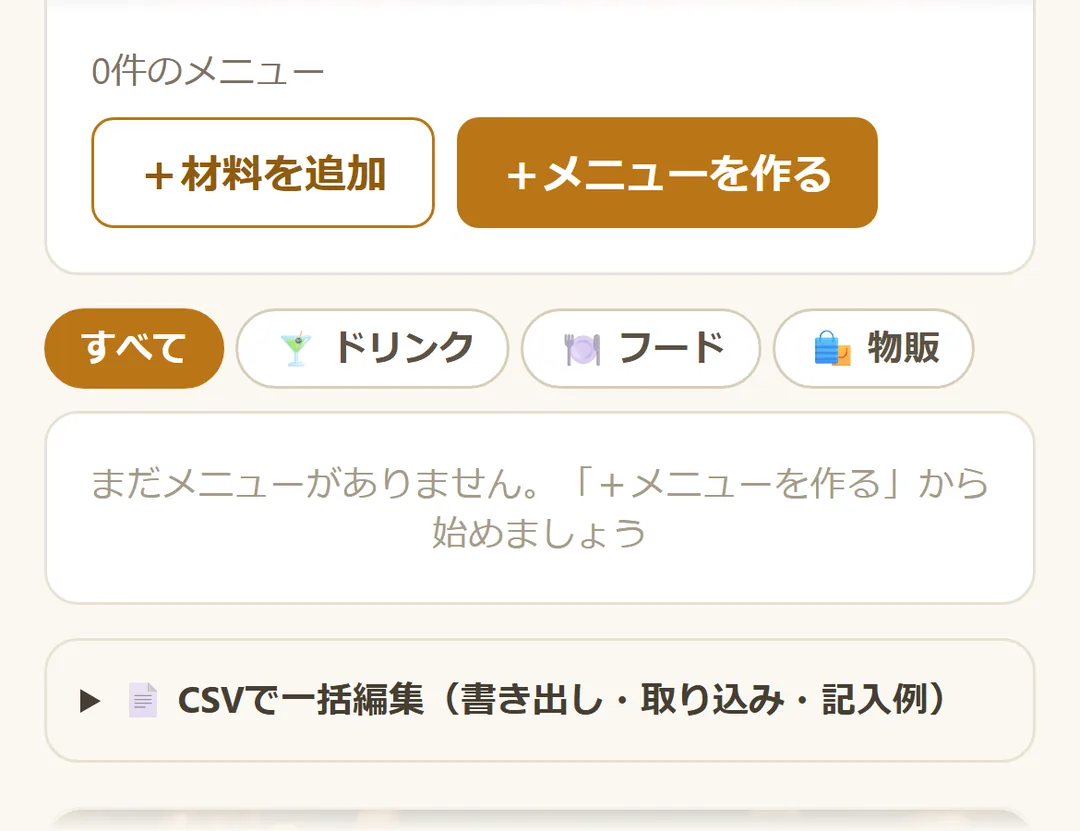
メニューを開くと、「🧮 メニューの原価計算」が出ます。「メニューの種類」でドリンク・フード・物販のどれかを選んでください。
「+メニューを作る」を押すと、名前を入れられます。「自家製ジントニック」「名物ポテトサラダ」のように、お客さまに見せる名前を入れます。
「+ 材料を追加」を押すと、「材料名で検索(ひらがなOK)」で材料を探せます。お酒や食材が、材料として最初から730件入っています。
材料を選び、「使う量」を入れると、この1品にかかる原価が出ます。
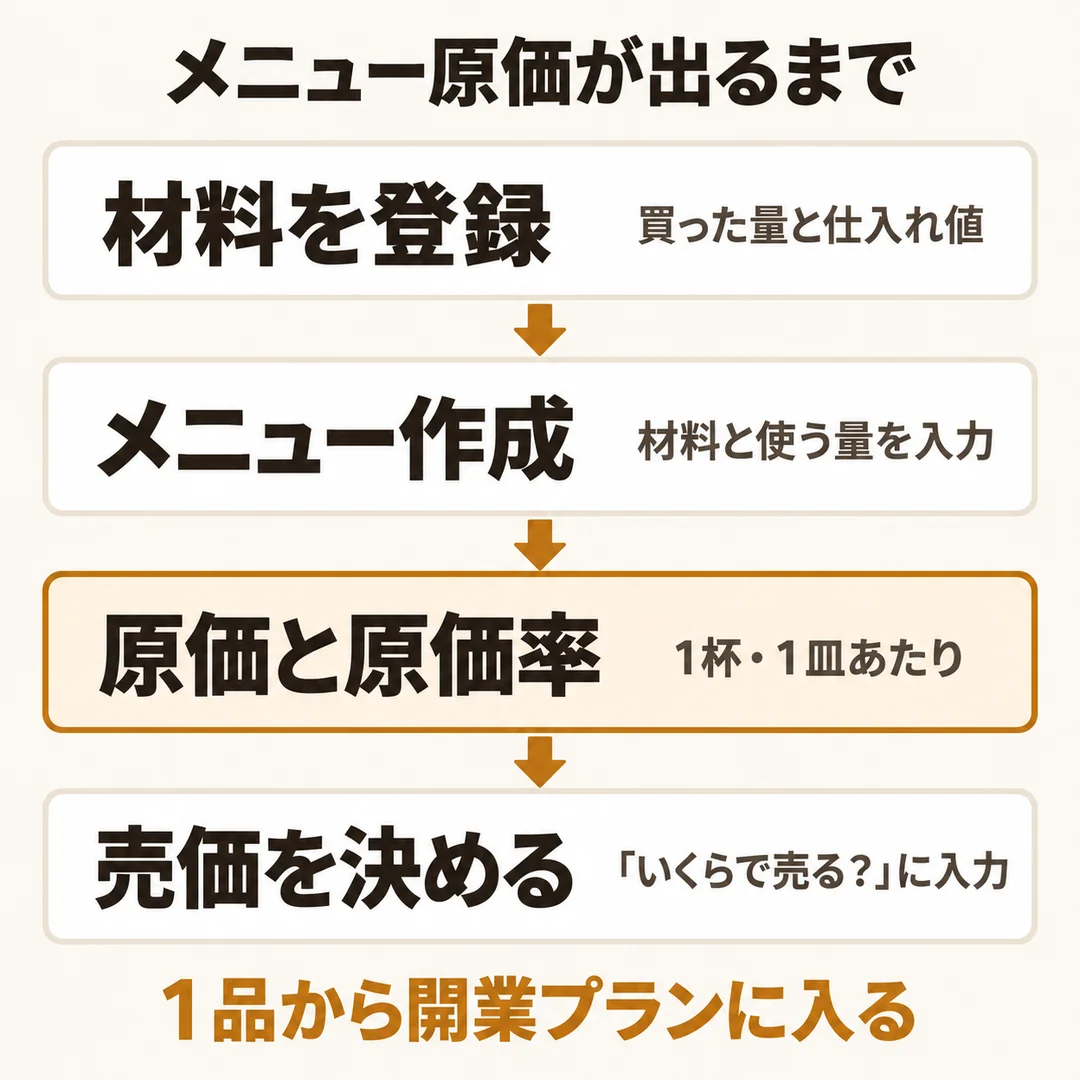
一覧にない材料を入れる
材料が見つからないときは、「一覧にない材料をここで登録する」を押します。材料名・買った量・単位・仕入値を入れると、メニューに使えるようになります。
材料だけを先にまとめて入れる場合は、材料を開いて「材料を追加」を押してください。分類、買った量と単位、仕入値を入れ、お酒ならアルコール度数も加えます。
皮や骨など、捨てる部分がある材料は、「買ったあと、捨てる部分はありますか?」で、実際に使える割合を選びます。「メニューへ戻る」を押すと、メニュー画面に戻ります。
仕入値をあとから変えると、その材料を使うほかのメニューも、新しい仕入値で計算し直されます。
原価を見て売価を決める
「原価と値付け」には、原価・実質原価・原価率・粗利が出ます。実質原価は、こぼしたり捨てたりする分を見込み、原価に10%を足した金額です。粗利は、売価から原価を引いた、1杯または1皿あたりの残りです。
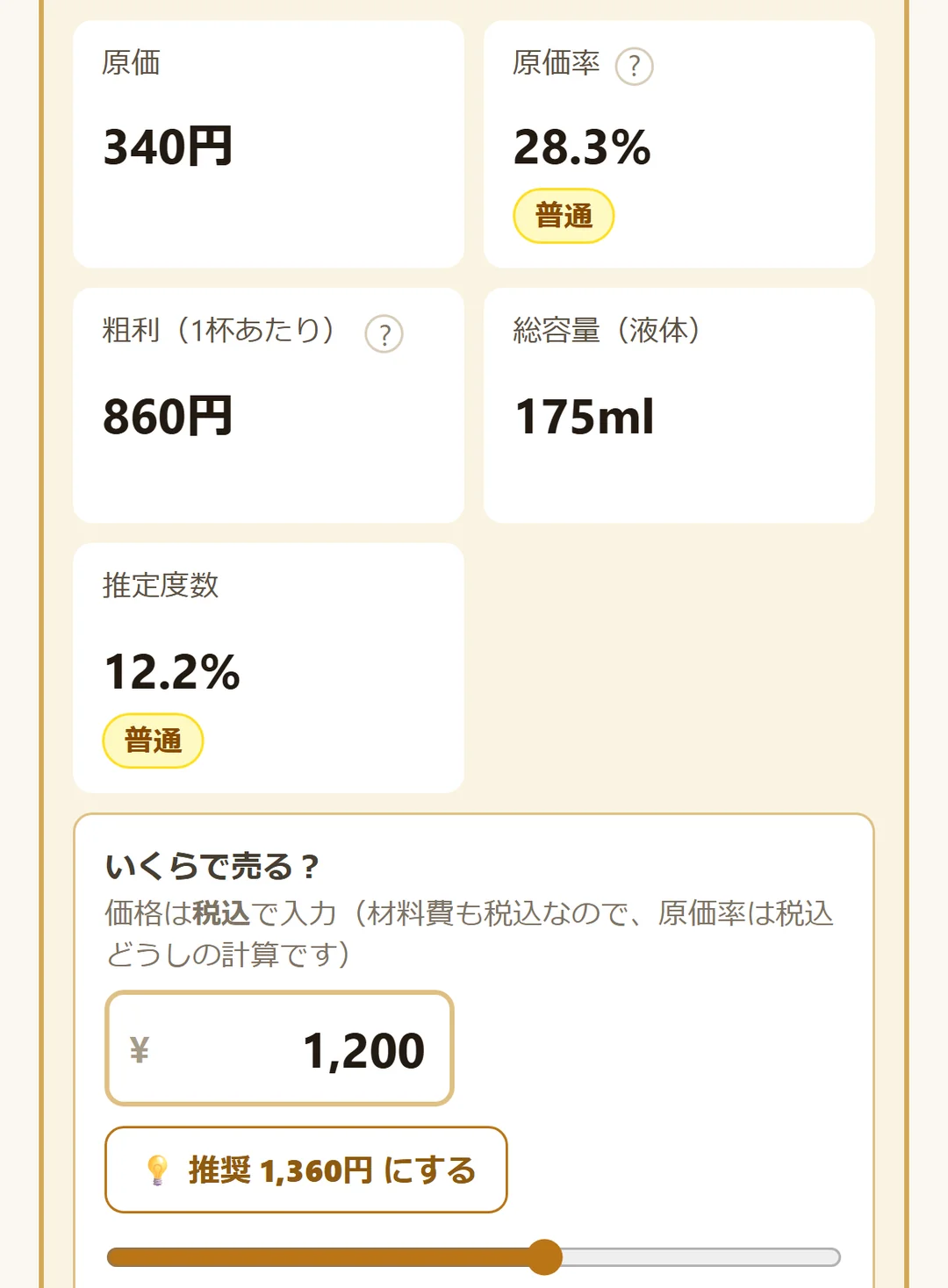
ドリンクでは、液体を合わせた量と推定度数も出ます。度数は材料と使う量から出した目安です。
「いくらで売る?」に税込の売価を入れると、原価率と粗利が変わります。スライダーでも金額を動かせます。
値付けの方針がある場合は、「→ 価格の段に載せて◯円」に、AIがすすめる売価が出ます。提案を見ながら、店で出す金額を決めてください。
「保存」を押すと、メニューが残ります。1品だけでも、第3章の開業プランSTEP 3に食材原価率が入ります。品数を増やすほど、店全体に近い数字になります。
値付けの方針を作る
「💡 値付けの方針を決める(商圏調査の前でも、ざっくり決められます)」で、業態・価格帯・狙いたいお客さま・値付けのねらいを選びます。店の特徴は「近くに大学がある」のような短いメモで構いません。
「AIに方針を決めてもらう」を押すと、確認のあと1ポイントを使います。ドリンク・フード・物販の目標原価率と、理由、気をつけることが出ます。
商圏調査をする前に作った方針は「ざっくり版」です。調査後に「この調査で決め直す」を押すと、その街のデータを使った提案に変わります。
方針ができたら、「💡 方針の推奨売価を一括で入れる」を押します。「売価が未設定の品だけ」か「表示中のすべてを上書き」を選んでください。
比べる、セットにする、まとめて直す
「2品を並べて原価・粗利を見比べる」で2品を選ぶと、売価・原価・粗利を棒で比べられます。棒全体の長さが売価です。
「🍱 セット・コース(合成原価)」で作成済みのメニューを組み合わせ、セット名と売価を入れると、全体の原価率と粗利が出ます。組み合わせる品がないときは、先にメニューで品を作ってください。
「メニュー一覧.csv」や「材料一覧.csv」は、書き出したあと、表計算ソフトで直してからもう一度取り込めます。同じメニュー名・材料名は上書きされます。取り込めない行があっても、その行を除いた分は取り込まれます。入力の形は「メニュー記入例.csv」で見られます。
売れた数を入れて見る
販売分析を開くと、最初に開業から今月までの推移が出ます。売上、F、L、FL、営業利益、客数、客単価を月ごとに確認できます。今月は、今日までの数字と月末の見込みが別の行に出ます。月を押すと、その下の分析も選んだ月に切り替わります。
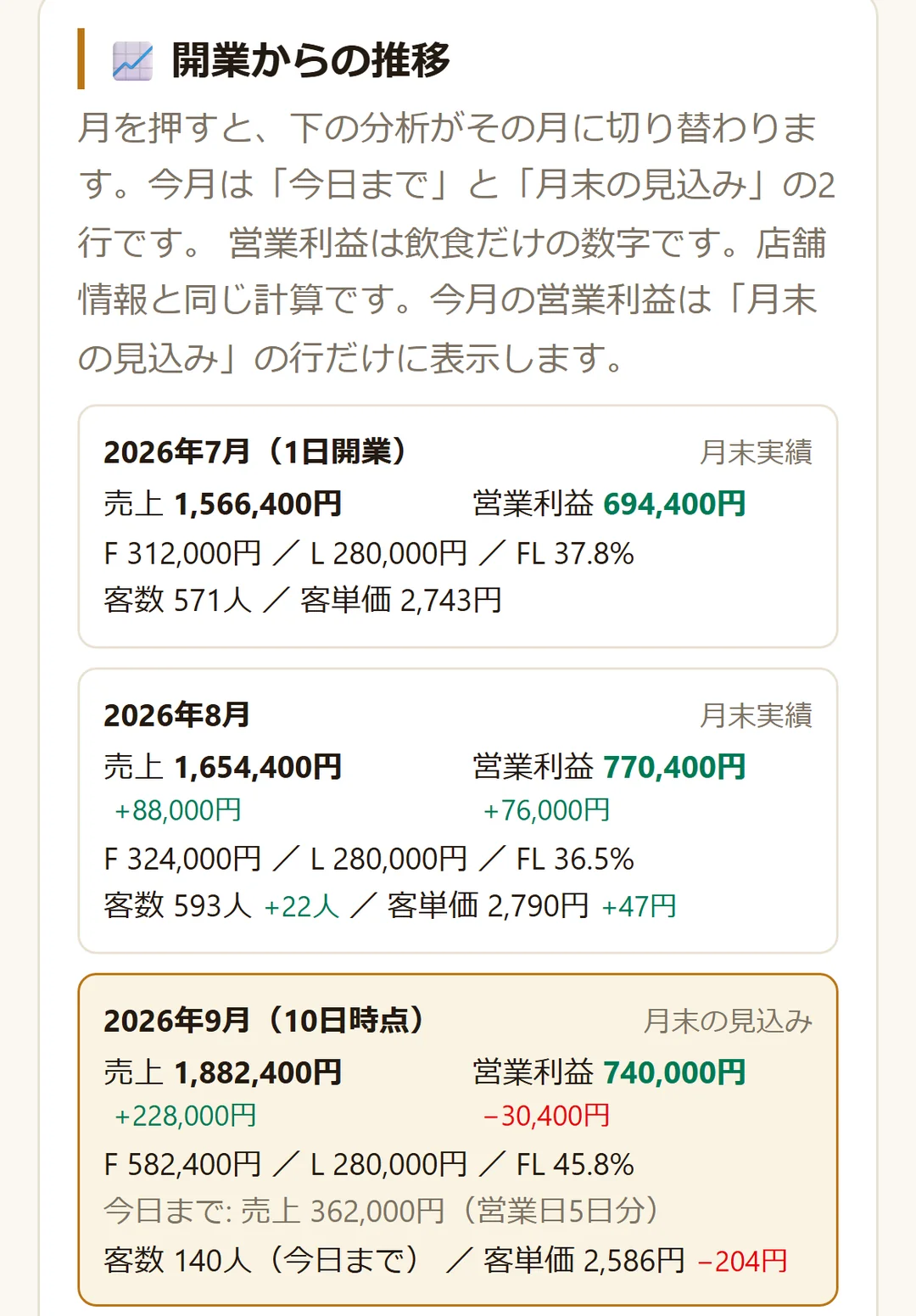
「📊 今月の販売数」に品ごとの販売数を入れると、メニューの4象限やABCランクが出ます。販売数が入っている月は一覧が畳まれます。「販売数を入れる・直す」を押すと開けます。
4象限では、ドリンクとフードを別々に比べます。人気と1品あたりの粗利をもとに、主力、もっと選ばれれば伸びる品、原価や価格を確認する品、続けて弱ければ見直す品に分けます。物販は4象限に含めず、売上、仕入原価、粗利を別に表示します。
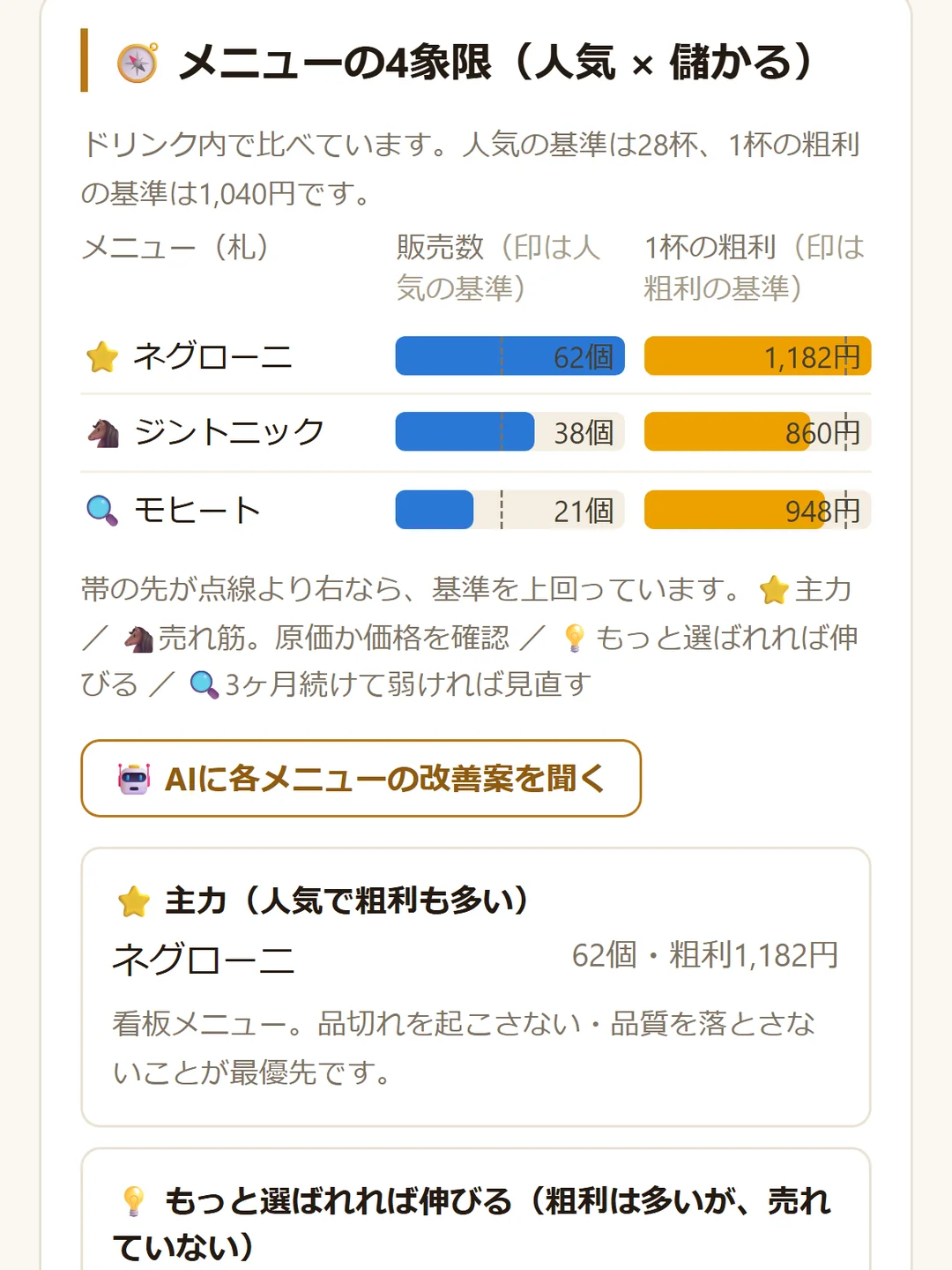
このほか、材料の回転、価格帯、値上げ・値下げの試算、理論原価との差、12か月ならし売上を確認できます。月の途中では、その時点の販売ペースや入力済みの数字を使います。
画面の下では、選んだ月の進み具合と月末の見込みを確認できます。過ぎた月は、月のふりかえりが出ます。「🤖 AIに講評してもらう」は1ポイントです。数字が足りない場合、ボタンは出ません。
第6章 商圏調査
この章を終えると、商圏調査で候補地のまわりに住む人や同業店の数を無料で確認できます。
候補地を登録する
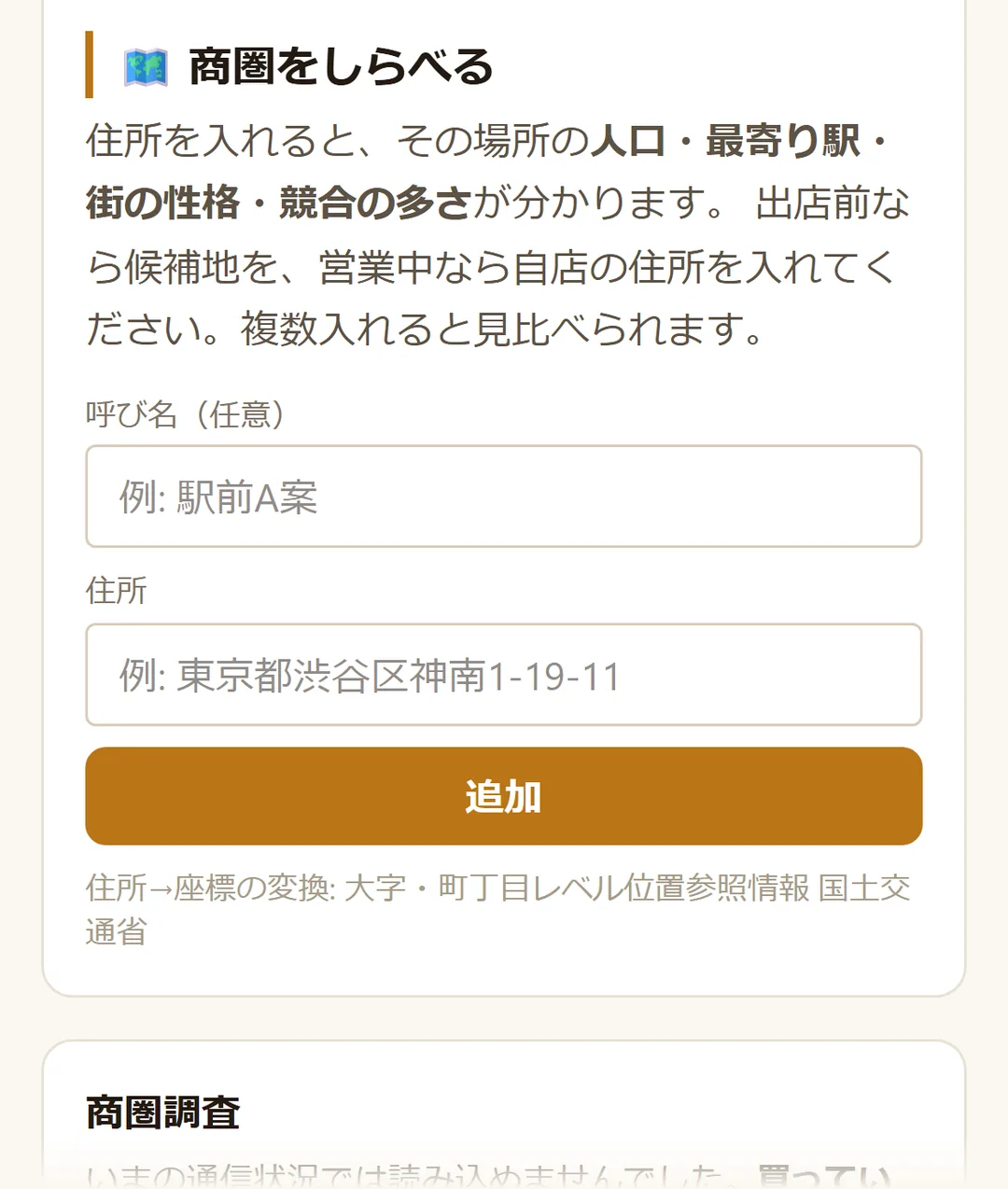
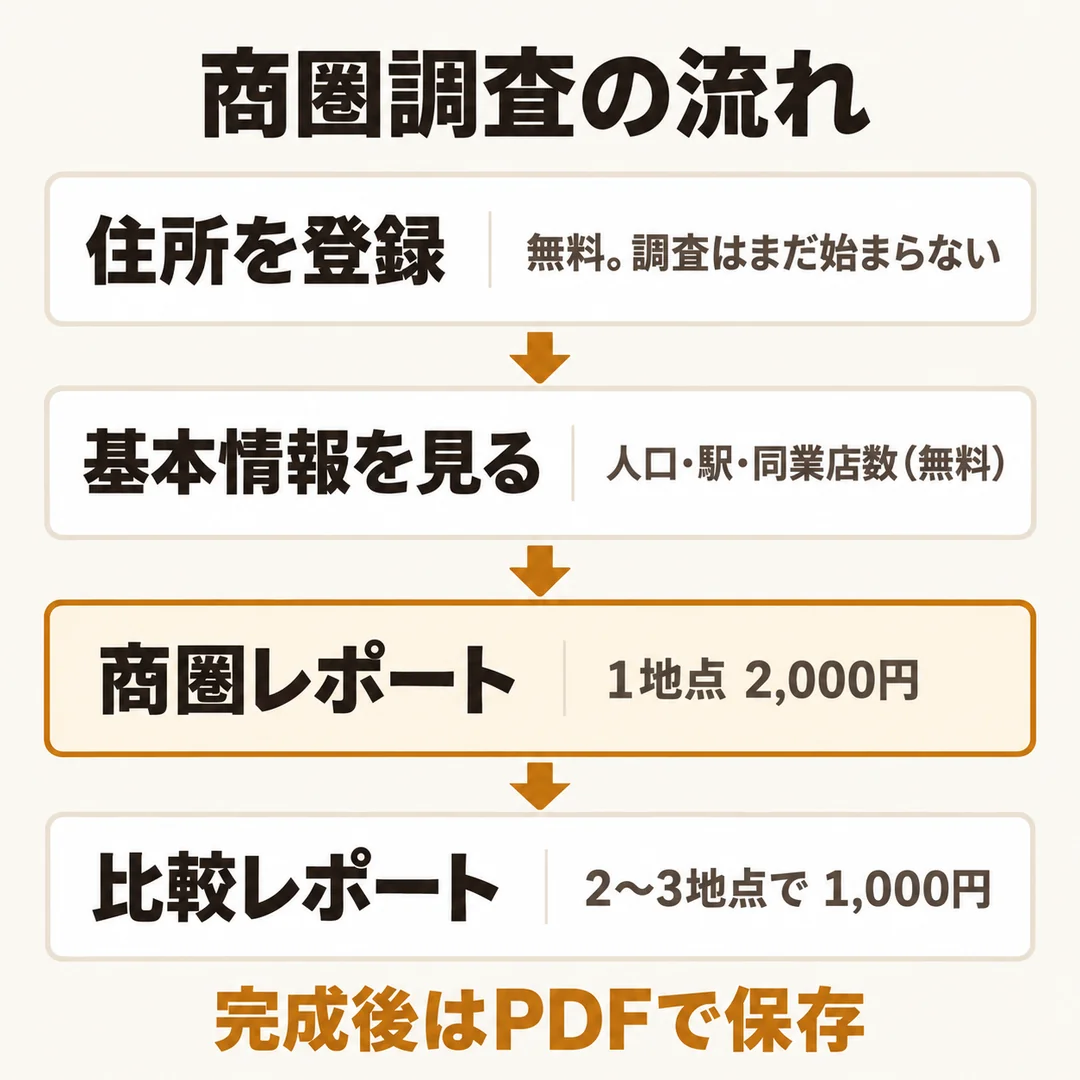
商圏調査を開くと、「🗺️ 商圏をしらべる」が出ます。住所を入れて「追加」を押すと、その地点が登録されます。地点の登録と、ここで出る基本情報は無料です。商圏レポートの作成は、まだ始まりません。
「駅前A案」のような呼び名は任意です。候補地は複数登録できます。
住所を町名・丁目まで入れると、場所を数百mほどの範囲まで絞れます。市区町村までしか入れない場合は、その地域の中心を使ったおおまかな目安になります。場所がずれていたら「登録し直す」を押してください。
無料で見られる数字
地点を登録すると、半径1km・3km・5kmの商圏人口と、2050年の3km圏の推計が出ます。1kmは徒歩、3kmは自転車、5kmは車で来る範囲を見る目安です。
最寄り駅と1日の乗降客数、昼と夜の人口差、所得水準、地価、まわりの同業店も出ます。2km以内に駅がなければ、その旨が表示されます。
所得水準は全国平均を100として比べた数字です。100より上か下かだけで良し悪しを決めず、店の価格帯を考える材料にしてください。
詳細レポートを作る
「📊 詳細レポート(口コミ×SNS×Web×商圏データ)」は、1地点2,000円(税込)の商圏レポートです。公的統計、周辺店のGoogle口コミ約100件、Web・Xの情報、開業プランの目標月商などをAIが読み、約1万4,000字にまとめます。
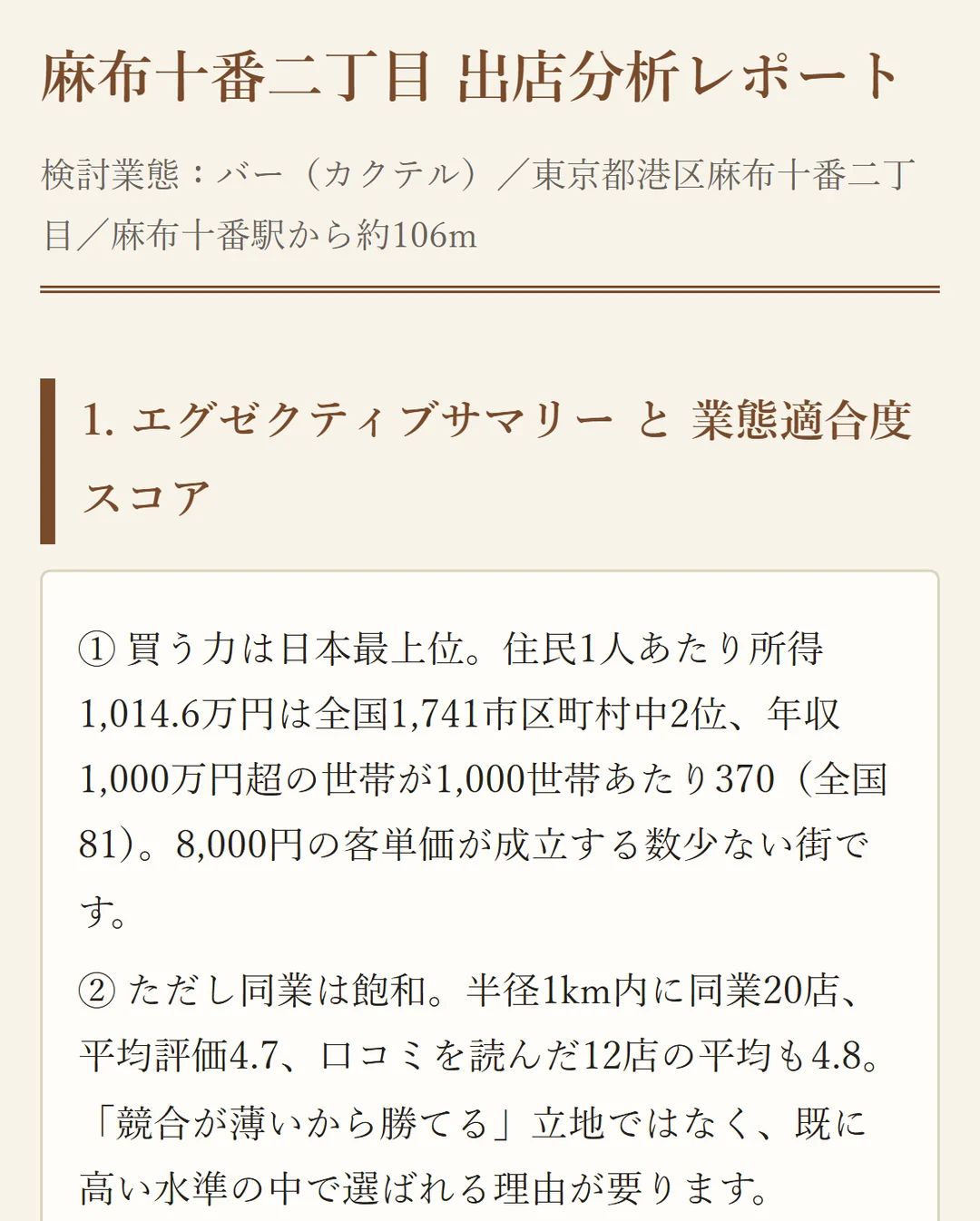
レポートを作るには、無料ログインが必要です。地点を登録し、「ラーメン」のようなおおまかな業態と、必要なら「鶏白湯ラーメン」のような詳しい種類を入れます。
「購入して作成」を押すと、Stripeの決済ページが出ます。支払い後すぐに作成が始まり、完成まで数分かかります。作成中はこの画面を開いたままにしてください。途中で止めることはできません。
通信が切れたとき
「途中で中断されました」と出た場合も、集めたデータはサーバーに残ります。履歴の「続きから作成」を押すと、追加の支払いなしで再開できます。
別の画面で作成が続いている場合は、そのまま待ってください。完成すると履歴に出ます。
完成したレポートを残す
「レポートが完成しました」と出たら、「履歴」から開けます。「PDFに保存」を押すと、手元にも残せます。
レポートは完成から1年間保存されます。それを過ぎると、予告のうえ削除されることがあるため、完成後にPDFで保存しておくと安心です。
購入前に中身を見たい場合は、「見本と機能の詳細を見る」を押してください。店名を伏せた商圏レポートの見本と、料金の説明を読めます。
候補地を比べる
完成した商圏レポートを2〜3件選ぶと、比較レポートを作れます。「比較で特に見てほしい視点(任意)」には、「夜の人の流れ」のように気になる点を書けます。
比較レポートは1本1,000円(税込)で、一度に比べられるのは3件までです。
レポートは、調査した時点の統計や口コミをもとに、AIが内容をまとめたものです。実際の人通り、店内の傷み、音やにおいなどは分からないため、最後は現地を見て決めてください。
第7章 広報と集客
この章を終えると、広報と集客でSNSの投稿文を1本作り、プレスリリースと写真を作る流れも分かります。
SNSの投稿文を作る
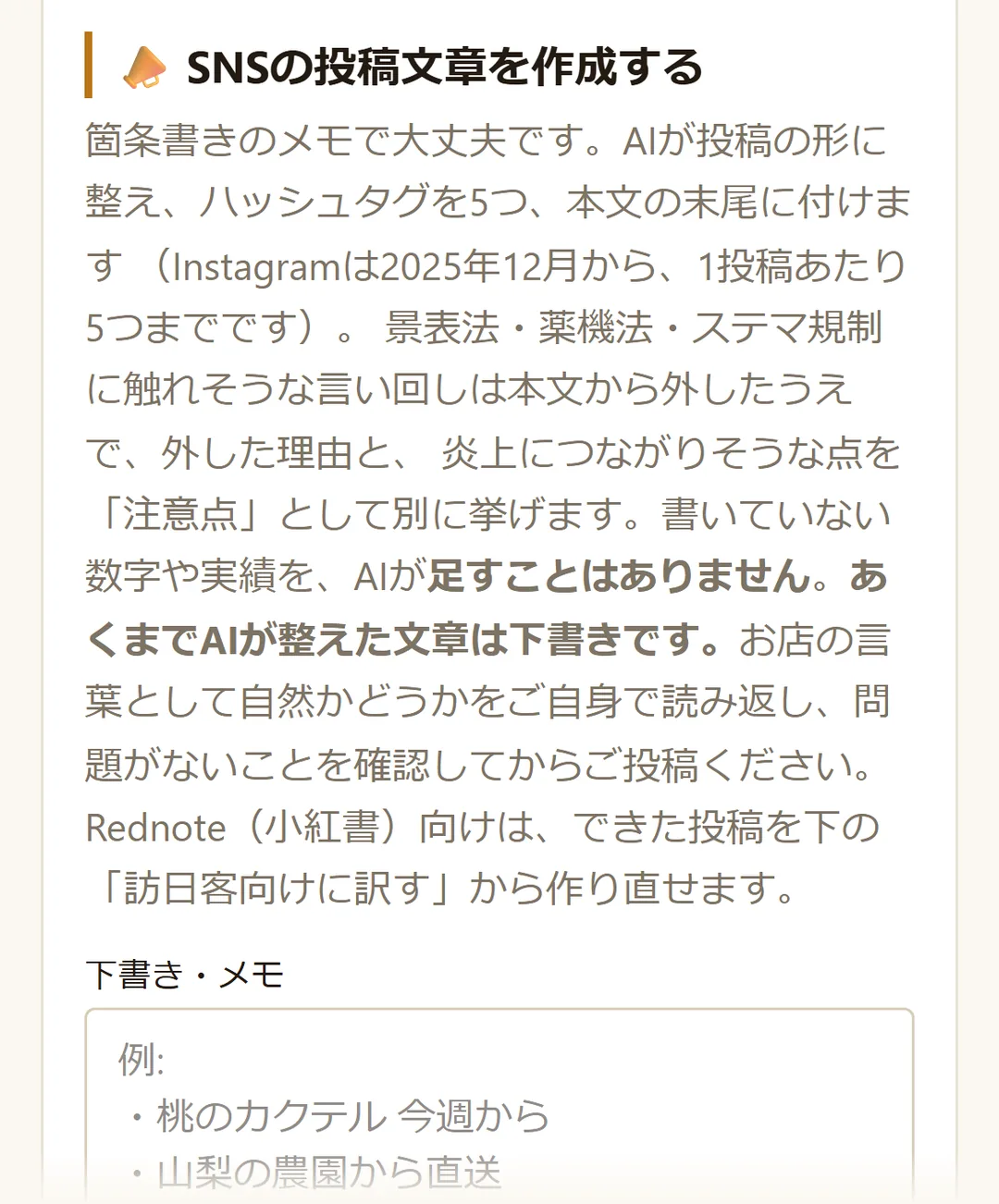
広報と集客を開き、「📣 SNSの投稿文章を作成する」へ進みます。「作る文章の種類」から、新メニュー、イベント、日常、お知らせ、求人のどれかを選んでください。
伝えたいことは箇条書きで入れます。「桃のカクテル 今週から」「1杯1,400円」のような短いメモで構いません。
トーンは、親しみやすい、上品、元気、職人らしい書き方など7種類から選べます。
「投稿の形に整える」を押すと、確認のあと1ポイントを使い、「本文(直してから使えます)」と「注意点(法令・炎上・要確認)」が出ます。AIは、入力したメモをもとに文章を作ります。できあがるのは下書きです。店名、価格、日付などを見てから投稿してください。
作った文は「この投稿の控え」に残ります。
いつもの書き方に近づける
「✍️ 自分の文体を学んでもらう(任意・過去の投稿3〜5本)」に、自分で書いた過去の投稿を3〜5本貼ります。
「文体を学ぶ」を押すと1ポイントを使い、「文体の決まり」が画面に出ます。内容を直して保存すると、トーンで「自分の文体」を選べるようになります。
訪日客向けに訳す
「🌏 訪日客向けに訳す」で言語を選ぶと、一度に3言語まで訳せます。英語、韓国語、中国語、タイ語など12言語に対応し、1言語ごとに1ポイントを使います。
直訳から変えた部分は、「🧭 訳のねらい(直訳から外したところ)」に出ます。「📖 日本語訳(内容の確認用)」を開くと、訳した内容を日本語で読めます。
小紅書向けに載せたい場合は、「Rednote用に作り直す」を押します。Rednote向けのタイトル、本文、タグが出ます。
プレスリリースの材料を入れる
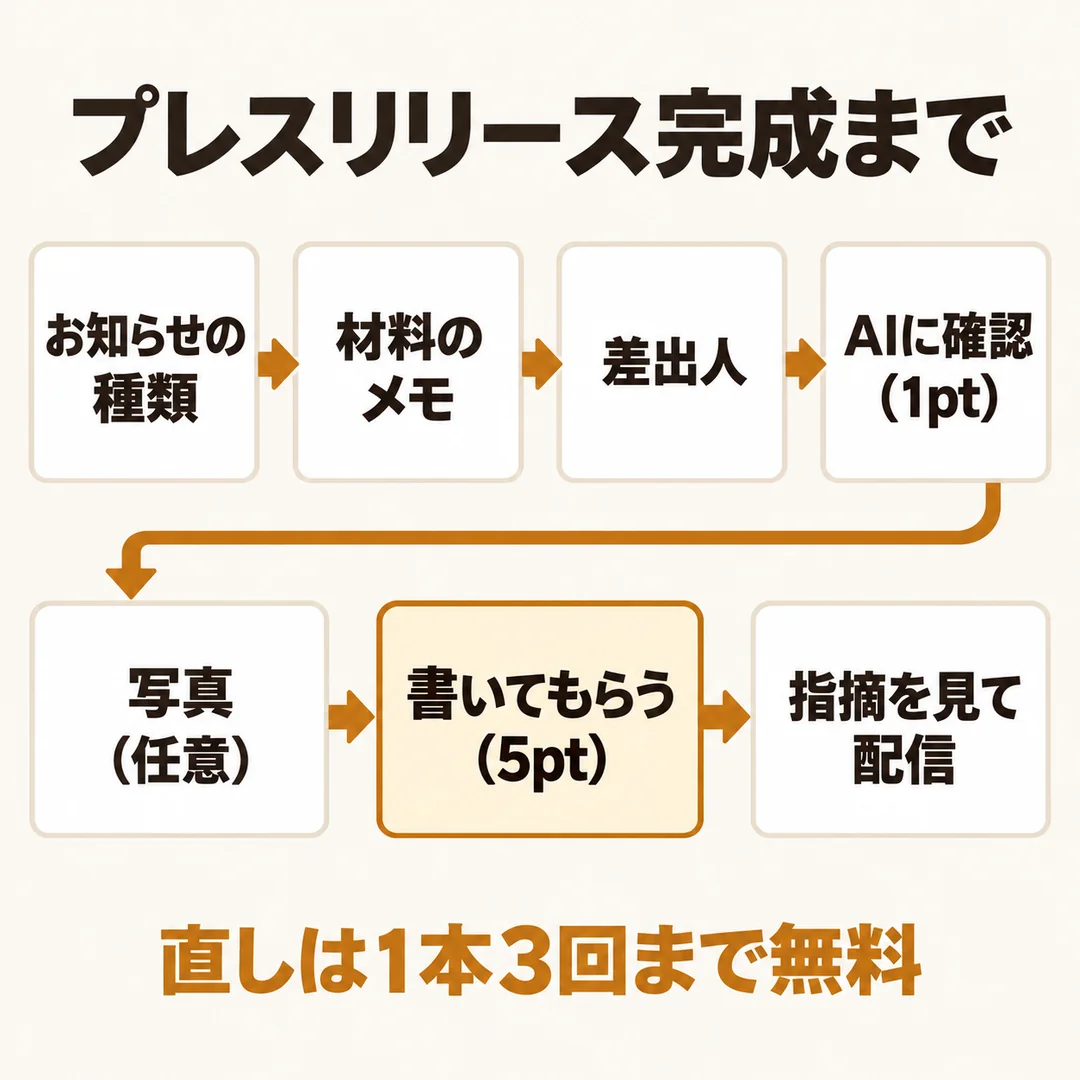
「📰 プレスリリースを作る」を開き、画面の番号どおりに進めます。「何のお知らせですか」を選び、数字・出どころ・始めたきっかけを箇条書きで入れてください。
差出人には、店名、代表者名、住所、営業時間、連絡先などを入れます。ここに入れた内容は文章に載りますが、分からない欄は空欄でも作れます。
「AIに確認してもらう」を押すと1ポイントを使い、メモに足りない点が質問で出ます。分からない質問は空欄のままで構いません。
写真を添えて文章を作る
写真を選ぶと、AIがプレスリリースの内容に合う場所へ入れます。写真の配置にポイントはかかりません。選んだ写真はサーバーに保存されません。iPhoneのHEIC写真も、多くの場合はそのまま選べます。
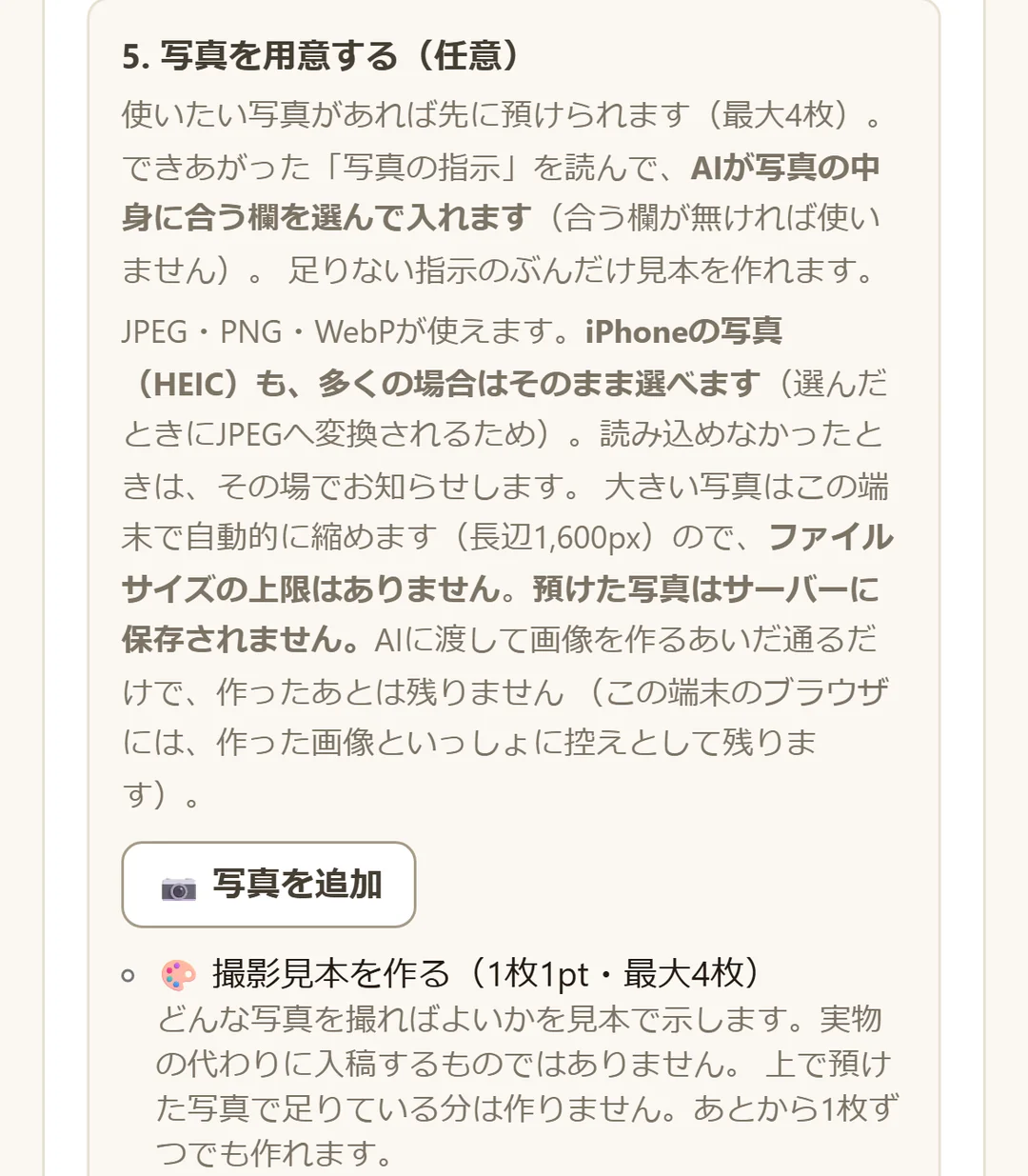
必要な写真が足りないと表示された場合は、「🎨 撮影見本を作る(1枚1pt・最大4枚)」にチェックを入れてください。足りないぶんだけ、撮り方の見本が出ます。これは撮影の参考画像なので、そのまま配信には使わないでください。
「プレスリリースを書いてもらう」を押すと、確認のあと5ポイントを使い、1分ほどで文章が出ます。
「⚠️ 配信する前に、ここを確認してください」を読み、店名、数字、連絡先に間違いがないか、公開してよい内容かを確認してください。「✍️ 文章の指摘◯件をAIに直してもらう(0pt・あと◯回)」は、1本につき3回まで無料です。
「全文コピー」で文章をコピーできます。「📄 完成形を見る(別ウィンドウ・印刷できます)」を押すと、印刷やPDF保存ができます。作った内容は「このプレスリリースの控え」に残ります。
写真を仕上げる
「📷 フォトスタジオ」で、自分で撮った写真を1枚選びます。JPEG・PNG・WebPに対応し、iPhoneの写真も多くの場合そのまま使えます。
何を撮った写真かを入れ、背景、明るさ、光、構図などを選びます。「和の雰囲気に」のような注文も加えられます。
「✨ この指定で仕上げる」を押すと2ポイントを使い、30秒ほどで仕上がりの見本が出ます。元の写真がきれいなほど、仕上がりも整いやすくなります。
できあがった画像で、「この設定ならこう見える」という仕上がりを見られます。
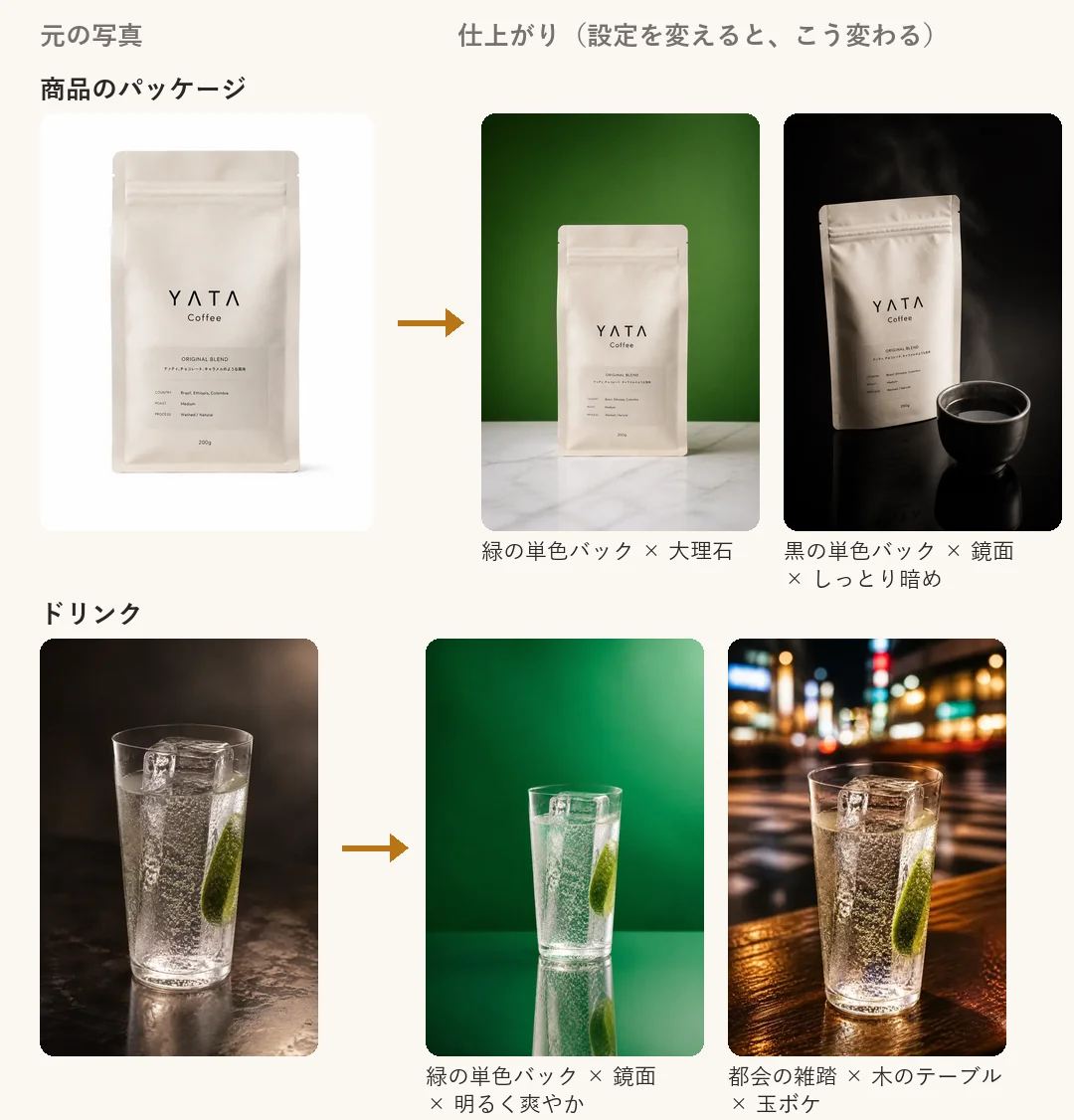
人が写っている場合は、写っている本人が18歳以上で、写真の使用に同意しているものだけを選んでください。できあがった写真は、ラベルの文字などが欠けたり変わったりしていないか見てから使います。
「同じ写真でやり直す」を押すと、指定を変えて作り直せます。作った写真は「これまでの仕上がり」に残ります。
第8章 外部サービスと資金調達
開業日に間に合うように決めます
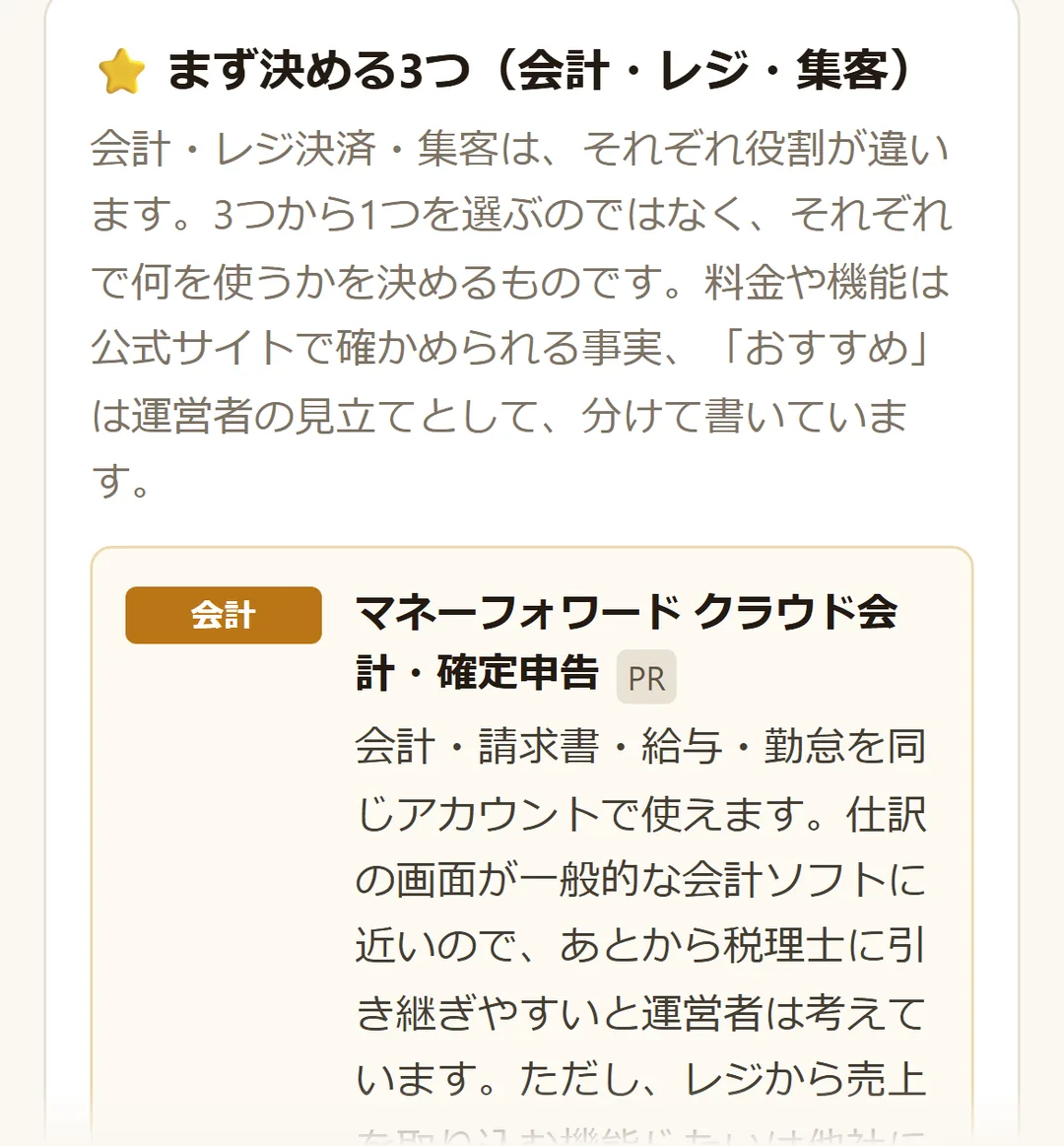
外部サービスを開くと、開業日から逆算した準備の流れが出ます。内装工事が始まるころには候補を決め、申し込みと審査を進めてください。
カード決済やレジは、申し込んだその日から使えるとは限りません。審査が開業日に間に合わないと、しばらく現金払いだけで営業することになります。
先に決めたい3つ
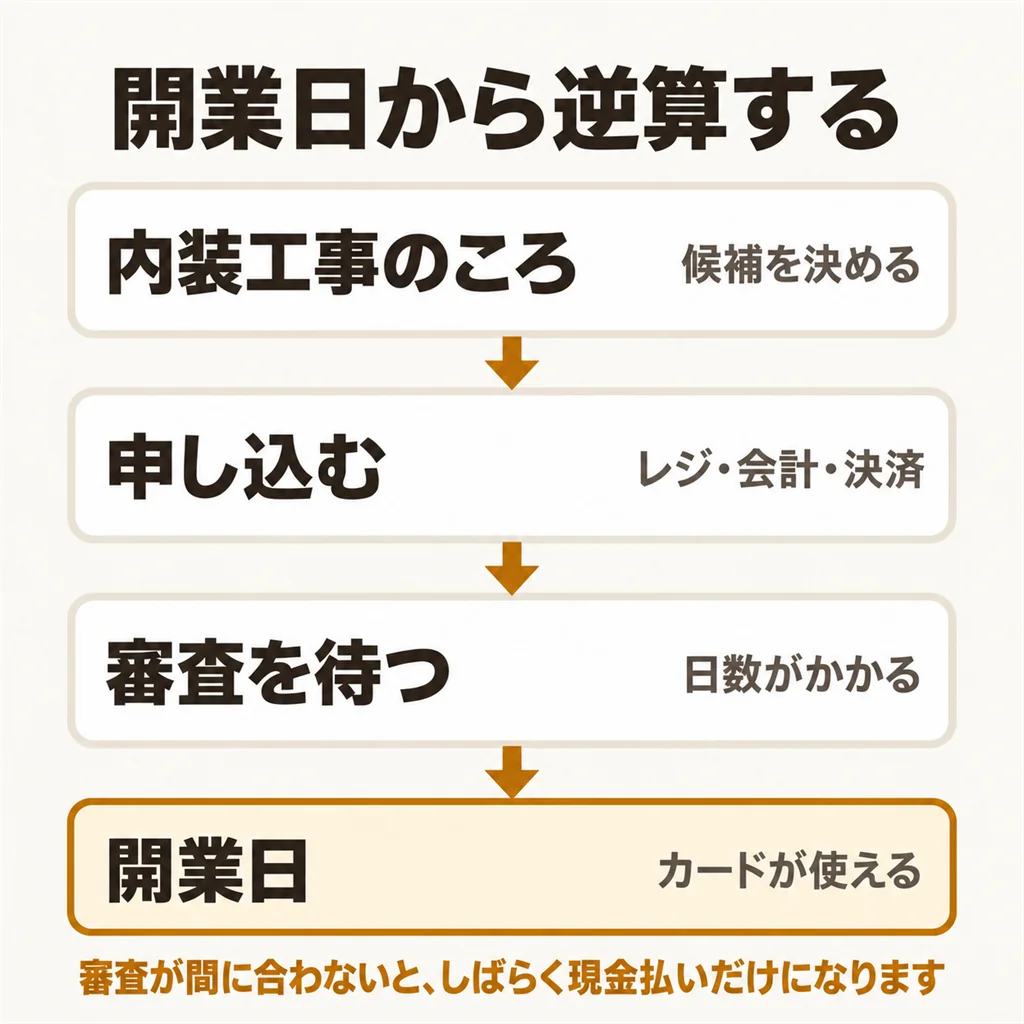
「⭐ まず決める3つ(会計・レジ・集客)」を見ると、会計ソフト・レジ・集客サービスの第一候補と、その理由が出ます。迷ったときは、まずこの候補を見てください。
レジは「Q1. お店の形は?」で店内注文か、テイクアウト・キッチンカー・間借りかを選びます。続けて「Q2. レジに求めるものは?」で、費用、注文や予約との連携、複数店舗の管理、相談できる窓口のうち、重視するものを選ぶと「第一候補」が出ます。
候補が出たら「どれを選んでも、申し込む前に確認すること」の4項目を読みます。店で必要な機能と、実際にかかる費用を見てから公式サイトへ進んでください。
ほかのサービスも比べられます
「🧰 外部サービスリスト」には、レジ・キャッシュレス決済、会計・確定申告、集客・予約、デリバリー、物件・厨房機器、開業・融資・税理士、人・シフト、店舗の運営・仕入れの8分類があります。
各サービスの「料金」「向いている店」「向かない店・注意」「申し込む前に確認」を読みます。決済サービスには、手数料と入金の目安も出ています。
「広告」の印があるリンクは、申し込みがあると運営者に紹介料が入る提携リンクです。紹介料の有無で掲載順や評価は変えておらず、向かない店も載せています。リンクは新しいタブで開き、申し込みや契約は各社の公式サイトで行います。
開業前に支払った研修費、書籍代、打ち合わせ費などは、領収書があれば「開業費」として扱えることがあります。1点10万円以上の備品や厨房機器は開業費ではなく固定資産になるなど、扱いが分かれるものもあります。会計・確定申告の分類にある「開業費」の説明を読み、迷う支出は税務署か税理士に確認してください。
開業資金の相談先
資金調達を開くと、「💰 資金調達」に4つのお金の集め方が出ます。自己資金は、通帳などで金額が分かるようにしておきます。借入については、日本政策金融公庫を最初の相談先として考えます。補助金は先に払ってあとから戻るお金、クラウドファンディングは宣伝も兼ねる方法として分けて考えてください。
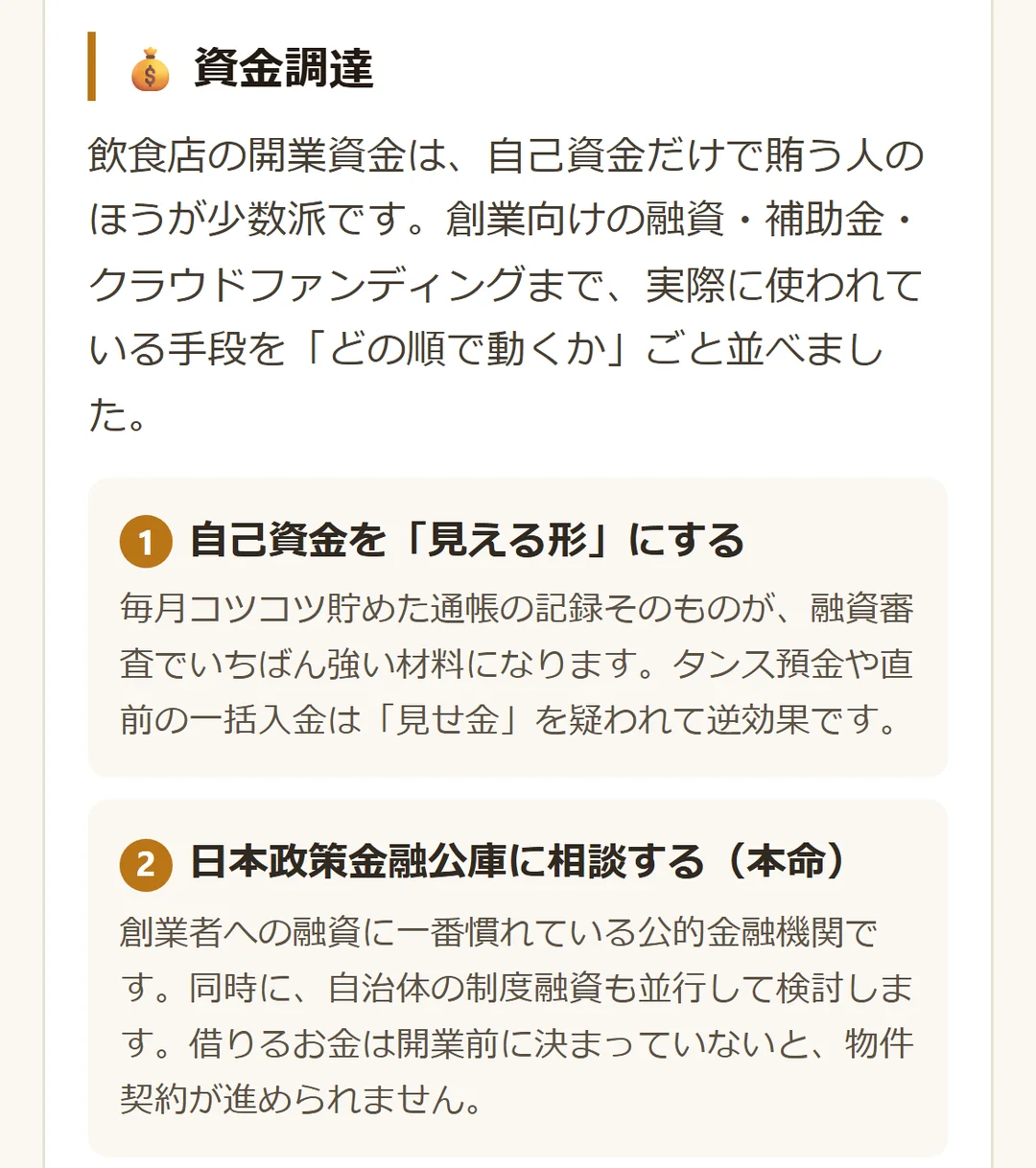
借りるお金には、日本政策金融公庫の「新規開業・スタートアップ支援資金」と、信用保証協会が付く自治体の制度融資があります。公庫へ出す創業計画書は、開業プランから印刷できます。
返済のいらない支援制度には、小規模事業者持続化補助金(創業型)、デジタル化・AI導入補助金(旧・IT導入補助金)、業務改善助成金、自治体独自の家賃補助・商店街出店・創業助成などがあります。
それぞれの「向いている人」「向かない人・落とし穴」「申し込む前に」「金額と条件の目安」を読みます。条件は年度によって変わるため、申し込む年の公式サイトも確認してください。
第9章 設定とデータ
この章を終えると、設定で店の数字の控えを保存する方法と、ログインや退会の手順が分かります。
設定を開きます
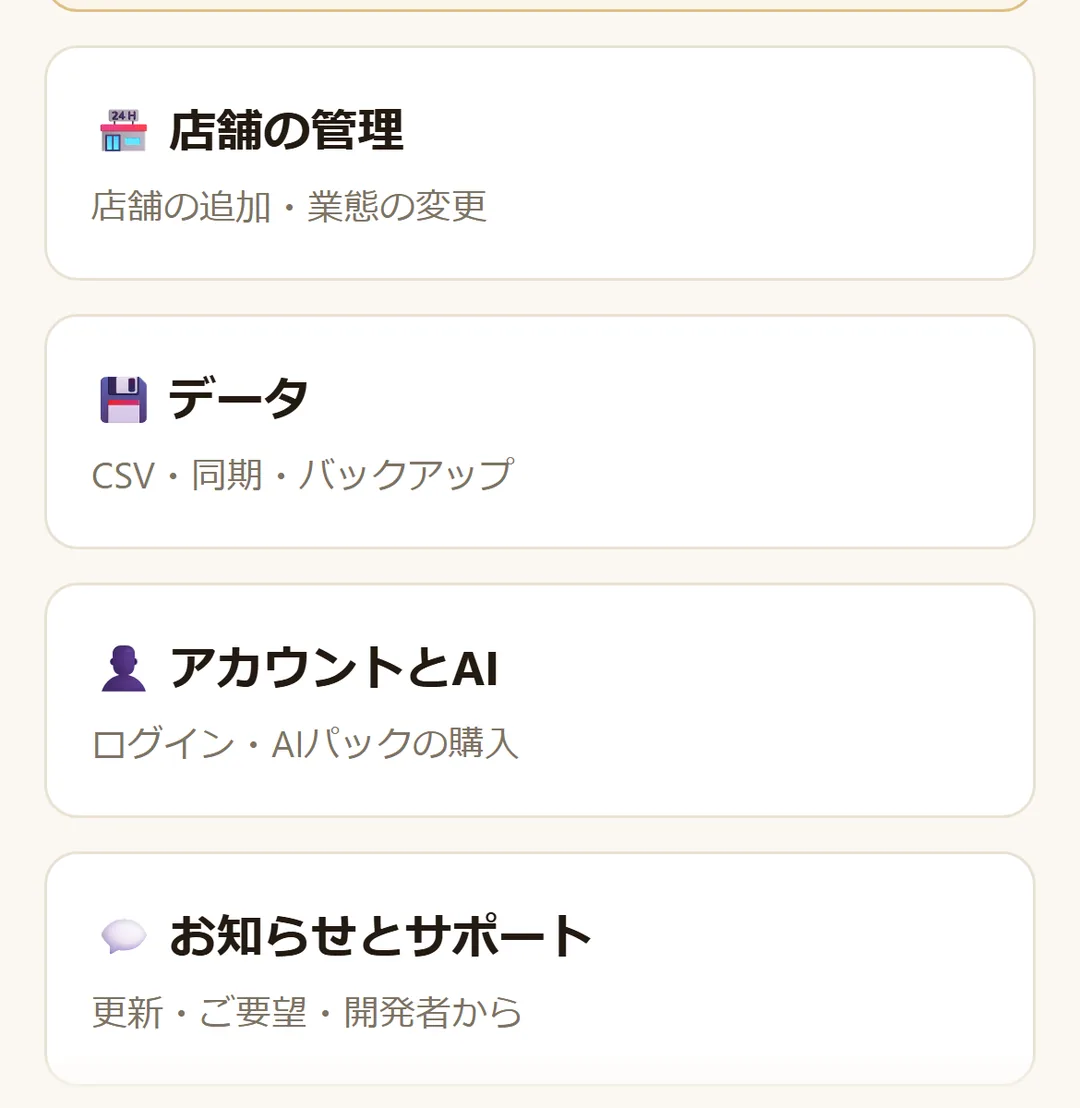
ホームの「ほかの画面」から設定を開きます。「店舗の管理」「CSV・同期・バックアップ」「アカウントとAI」「お知らせとサポート」の4つが入口です。
店を追加する、業態を変える
「店舗の管理」の「店舗を追加」を押すと、店舗の名前と業態を入れる欄が出ます。業態は必須で、業態の補足は任意です。名前には「2号店」、補足には「ホテルのメインバー」「昼はカフェ夜はバー」のように入れられます。
名前と業態はあとから変更できます。店を切り替えるときは、画面上部にある店の名前を押してください。
使わなくなった店は「アーカイブ」を押します。記録したデータは消えません。開業前から営業中へ変えるときは、店舗情報の「設定をやり直す」を使います。
全データの控えを保存します
「バックアップ&復元」の「バックアップ」を押すと、この端末に保存されているFLコンパスのデータがすべて「FLコンパス_バックアップ_日付.json」という1つのファイルで保存されます。端末の故障や買い替えに備えて、定期的にバックアップしてください。
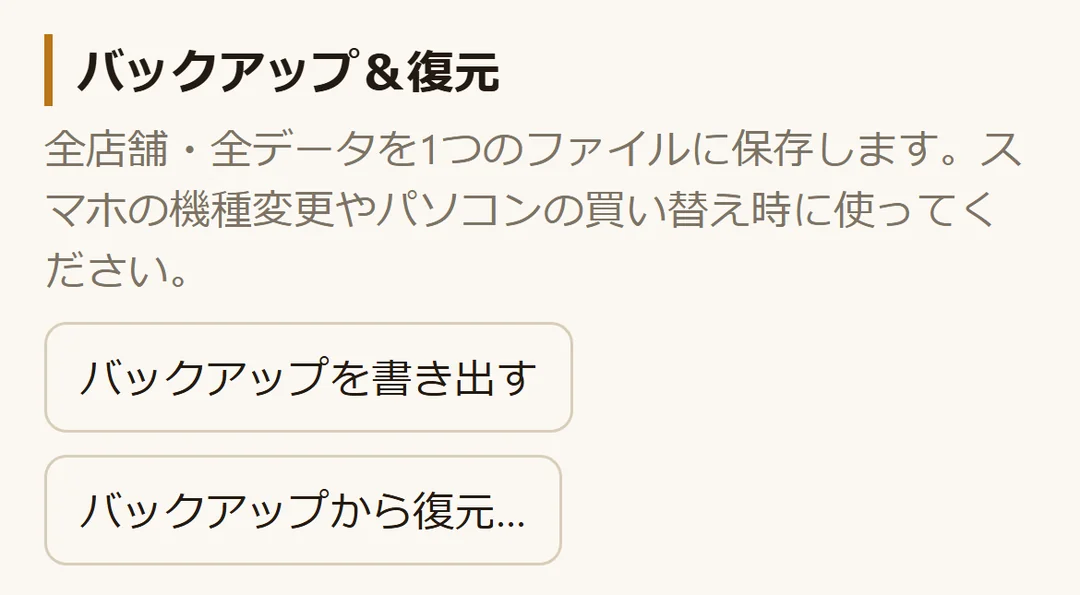
「復元」を押すと、いまのデータをすべて消し、選んだファイルの内容に置き換えます。取り消せないため、画面に出る確認を読んでから進めます。
ログインせずに使っている人が端末を替えるときは、古い端末で「バックアップ」を押します。新しい端末で「復元」を押すと、バックアップした内容が新しい端末に入ります。
税理士に渡す、表計算ソフトで使う
「データのエクスポート(CSV)」では、売上、仕入れ、人件費、棚卸、経費を店ごとに書き出せます。CSVは、表計算ソフトで開けるデータファイルです。ファイル名は「売上_店名.csv」のようになります。
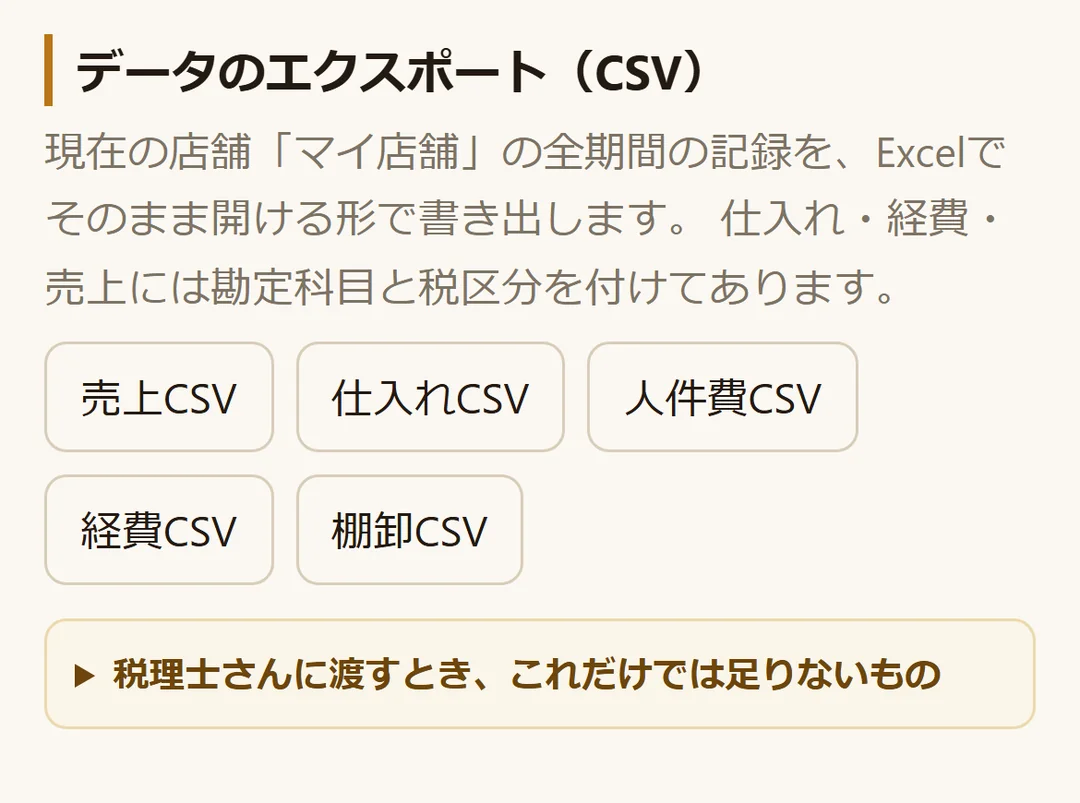
税理士へ渡すときは、日々の記録に加えて、残高が分かる通帳のコピー、期末残高が分かる借入金の返済予定表、高額な設備の購入資料、売掛金・買掛金・未払金、自分や家族への支払いの記録も用意します。必要なものの一覧は画面でも読めます。
ログイン、同期、AIパック
「👤 アカウント」から同じGoogleアカウントでログインすると、店のパソコンとスマホで同じ数字を見られます。あとからログインしても、それまでに入れた内容は引き継がれます。
ログアウト時に「入力データをこの端末に残しますか?」と出ます。共用パソコンでは、次に使う人に数字を見られないよう、データを残さない選択肢を選んでください。
「🤖 AIの残りポイント」は、すべてのAI機能で共通です。「AIパックを買う(1,000円)」を押すと、AIパック1つにつき110ポイントを購入できます。有効期限は買った日から180日です。月額料金はなく、買ったポイントを使い切る方式です。
支払いはStripeの決済ページで行い、カード情報はこのアプリのサーバーを通りません。支払い後にポイントが増えますが、画面に出るまで数十秒かかることがあります。操作ごとのポイントは「使う数のめやす」で見られます。
商圏レポートと比較レポートは、AIパックとは別料金です。入力した内容がAIの学習に使われることはありません。
お知らせ、相談、退会
「お知らせとサポート」では、「📣 最近の更新」「📖 使い方」「📖 このアプリについて」を読めます。
「💬 ご要望・不具合の報告」では、「🐛 不具合」「💡 要望」「✉️ 相談・お問い合わせ」から種類を選んで送ることができます。送信にはGoogleアカウントでのログインが必要で、画面やブラウザの情報も一緒に送られますが、入力内容やお店の数字は送られません。お返事はログイン中のメールアドレスに届きますが、必ずしもご返信できるわけではありませんので、ご了承ください。
退会するときは、「✉️ 相談・お問い合わせ」から申し出てください。サーバー上のアカウントデータは、法令で保存が必要なものを除き30日以内に削除されます。
端末の中のデータは、退会しても自動では消えません。ログアウトのときに「入力データをこの端末に残しますか?」で、データを残さない選択肢を選ぶか、ブラウザの設定でこのサイトのデータを削除してください。
第10章 困ったとき
この章を読み終えると、起きている症状に合う直し方が分かります。
入れた数字が消えた/保存されない
FL記録など、1件ずつ足す画面では、入力後に「保存」か「追加」を押してください。欄へ直接数字を入れる画面は自動で保存されます。
消えた数字を戻すには、設定で作った「バックアップ」があれば「復元」を使います。ログインしていた場合は、同じGoogleアカウントでログインし直してください。シークレットウィンドウを閉じた場合や、ブラウザのサイトデータを消した場合、ログインしていなかったデータは戻せません。
パソコンとスマホで数字が違う
両方の端末で、同じGoogleアカウントにログインしているか確認します。電波が弱い場所では同期が遅れることがあります。
「サーバーと同期できなかった」と出たら、電波の良い場所でもう一度開いてください。
ホームに「記録する」が無い/FL記録が見つからない
店の段階が「開業前」だと、ホームには開業までの道が出ます。開業したら、ホームの道の最後にある「開業した」を押してください。店舗情報にある「開業した」からも切り替えられます。
「開業プラン」を開いたのに「経営プラン」と出る
営業中の店では、開業プランと同じ画面が「経営プラン」という名前で出ます。開業向けの欄は畳まれていますが、そのまま使えます。
FL比率が高すぎる(赤ばかり)
FL記録で「📦 月末棚卸」が空だと、まとめ買いした月の食材費が高く出やすくなります。先月分を入れたときは、「←前月」で月を戻したか確認してください。
仕入れに同じレシートや請求書を2回入れていないかも見直します。
FL比率が低すぎる
自分の給料を「固定給(月額)」に入れていないと、人件費が少なく出ます。仕入れのレシートや、月まとめの請求書に入れ忘れがないかも見てください。
メニューの原価が出ない/原価率が出ない
メニューで、材料ごとの「使う量」が空になっていないか見ます。材料では、仕入値と買った量を入れてください。
原価率が出ないときは、「いくらで売る?」に売価が入っているか確認します。
AIのボタンが押せない/「ログインが必要」と出る
AI機能を使うには、無料のログインが必要です。残りポイントが0なら、設定の「AIパックを買う(1,000円)」から購入できます。
「AIの呼び出しに失敗しました」と出たときは、少し時間を置いてからもう一度押してください。
商圏レポートが途中で止まった
商圏調査の「履歴」を開き、「続きから作成」を押してください。追加の支払いなしで再開できます。
すでに作成が続いている場合は、そのまま待ち、完成後に「履歴」を確認してください。集めたデータはサーバーに残っています。
住所を入れたのに場所が粗い
市区町村までの住所では、その地域の中心をおおまかな場所として使います。町名・丁目まで入れ、「登録し直す」を押してください。
創業計画書の印刷がはみ出す/2枚に分かれる
創業計画書はA3・横、事業計画書はA4・縦を選びます。スマホでは用紙を指定できない場合があるため、パソコンから印刷してください。
紙に出さず残すときは、印刷画面で「PDFに保存」を選びます。
iPhoneの写真が選べない/読み込めない
HEIC形式の写真は、使っている環境によってそのまま読めないことがあります。「写真」アプリで開いて共有・複製してから、もう一度選んでください。
これから撮る写真をJPEGにする場合は、iPhoneの設定>カメラ>フォーマットで「互換性優先」を選びます。
支払ったのにポイントが増えない
ポイントの反映には数十秒かかる場合があります。少し待ってから設定を開き直してください。
それでも増えないときは、ご要望・不具合の報告を開きます。決済メールに書かれた日時を添えて送ってください。
画面が古いまま/直したはずの表示が変わらない
ブラウザを再読み込みしてください。画像は数時間ほど古いものが表示される場合があるため、少し待ってからもう一度開きます。
直した内容は、設定の「📣 最近の更新」で読めます。
お問い合わせ
不具合やご要望、お問い合わせなどがある場合は、Googleアカウントでログインしてご要望・不具合の報告から送ることができます。お返事はログイン中のメールアドレスに届きますが、必ずしもご返信できるわけではありませんので、ご了承ください。